Créer un groupe d'embauche
En créant un groupe d'embauche, vous créez plusieurs dossiers collaborateurs en une seule fois.
Pour pouvoir être créés en une seule fois, les dossiers de vos futurs collaborateurs auront la même Date d'entrée groupe et le même modèle. Cette fonction peut être utile si votre organisation embauche simultanément plusieurs personnes pour qui les mêmes informations sont requises, par exemple, des travailleurs saisonniers.
Pour créer un groupe d'embauche, vous pouvez, au choix :
Renseigner toutes les informations manuellement
Importer les informations
Veillez à bien vérifier :
que la date d'entrée groupe de l'ensemble des futurs collaborateurs est identique ;
que le modèle à utiliser pour le groupe est identique.
Pour créer un groupe d'embauche par saisie manuelle, depuis le module Core HR :
Dans le panneau latéral de gauche, cliquez sur
 Créer un groupe d'embauche.
Sélectionnez le modèle que vous souhaitez appliquer aux dossiers des collaborateurs et cliquez sur Choisir.
Sur certains modèles, l'indication
 peut être affichée : au survol de cet indicateur, vous verrez des informations complémentaires ajoutées par votre administrateur pour vous aider dans le choix du modèle.
Renseignez la date d'arrivée dans le champ Date d'entrée.
Pour ajouter un premier collaborateur, cliquez sur
 Ajouter une nouvelle ligne.
Renseignez le Nom et le Prénom du collaborateur et cliquez en dehors des encarts de saisie pour lancer la recherche d'homonyme.
Si des homonymes sont trouvés, cliquez sur homonyme(s) trouvé(s) à gauche pour afficher la liste des collaborateurs concernés : en bleu les collaborateurs avec un dossier, en gris les collaborateurs sauvegardés en mode brouillon.
Si un homonyme correspond bien au collaborateur que vous souhaitez créer, cliquez sur la ligne en question du tableau puis sur Valider pour modifier les informations votre collaborateur via le groupe d'embauche : vous pouvez toujours supprimer la ligne en cliquant sur Supprimer à droite.
Si les homonymes ne correspondent pas, cliquez sur Ignorer pour continuer la création de vos collaborateurs.
Si aucun homonyme n'a été trouvé, l'indication Pas d'homonymes apparait à gauche.
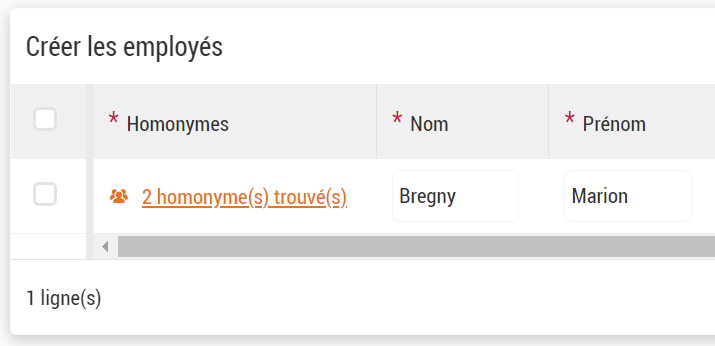
Renseignez tous les champs obligatoires.
Reprenez les mêmes étapes pour ajouter les informations de tous vos collaborateurs.
En haut de la page, vous pouvez, au choix :
Cliquer sur Enregistrer le brouillon lorsque l'option est active. Les dossiers des collaborateurs en mode brouillon apparaissent alors dans le tableau de bord Groupe d’embauche avec l'indication du nombre de dossiers dans le groupe : vous pouvez finaliser leur embauche dans un second temps.
Cliquer sur Créer les employés puis sur Valider sur la pop up qui apparait.
Il est possible, en sélectionnant les collaborateurs souhaités, de créer uniquement certains dossiers collaborateurs et laisser les autres au format brouillon.
Dans ce cas, le nombre de dossiers à créer dans le groupe d'embauche change dans le tableau de bord Groupes d'embauche.
Veillez à bien vérifier :
que la date d'entrée groupe de l'ensemble des futurs collaborateurs est identique ;
que le modèle à utiliser pour le groupe est identique.
que le format de votre fichier est .xlsx, .xls ou .csv et les valeurs des colonnes correspondent aux valeurs des champs du tableau Créer les employés.
Pour créer un groupe d'embauche par import de fichier, les champs Nom, Prénom et Date de naissance sont obligatoires.
Il est possible d'ajouter aussi les champs Genre, Type de population, Nature de contrat et Date de fin de contrat (format JJ/MM/AAAA).
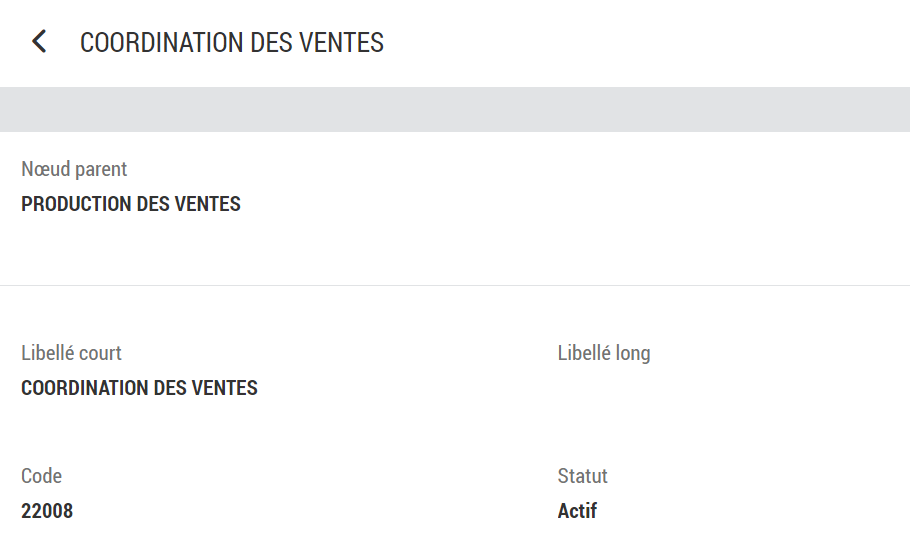
En revanche, pour les champs dont les valeurs proviennent des référentiels, il faut indiquer le code du nœud du référentiel dans la cellule et non le libellé du nœud. Ceci est valable pour les champs Métier, Structure organisationnelle, Structure juridique et Manager direct.
Par exemple ci-dessous, pour que la valeur du champ soit Coordination des ventes, il faut indiquer dans le fichier la valeur contenue dans le champ Code, à savoir 22008.
 |
Une fois que votre fichier est prêt, depuis le module Core HR :
Dans le panneau latéral de gauche, cliquez sur
Créer un groupe d'embauche.Sélectionnez le modèle que vous souhaitez appliquer aux dossiers des collaborateurs et cliquez sur Choisir.
Sur certains modèles, l'indication
peut être affichée : au survol de cet indicateur, vous verrez des informations complémentaires ajoutées par votre administrateur pour vous aider dans le choix du modèle.Renseignez la date d'arrivée dans le champ Date d'entrée.
Déposez votre fichier dans l'encart en milieu de page ou cliquez sur Cliquez ici pour en sélectionner un, au-dessus de l'encart.
La pop up qui apparait vous permet de faire un mapping entre les données de votre fichier et les champs Core HR :
Si les noms des colonnes de votre fichier correspondent exactement à un intitulé de champ, le mapping est fait automatiquement.
Sinon, sélectionnez dans les listes déroulantes Colonnes de la table le champ dans lequel vous souhaitez ajouter les valeurs de votre fichier.
Tant que vous ne mappez pas votre donnée avec un champ Core HR, l'indication Ignorer la colonne importée est affichée dans la liste déroulante et vos données ne seront pas importées.
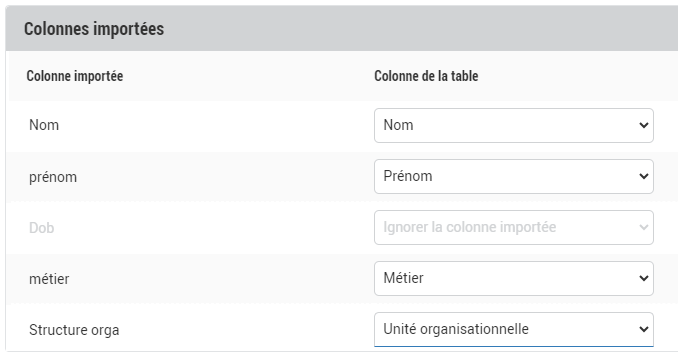
Une fois le mapping effectué, cliquez sur Valider pour ajouter les données de votre fichier dans le tableau Créer les employés.
Les actions sont ensuite les mêmes que les étapes 5 à 8 de la création d'un groupe d'embauche manuellement : cliquez sur Créer les employés quand toutes les informations sont renseignées.
Si votre administrateur a activé le droit correspondant pour votre rôle, vous pouvez enregistrer un formulaire d'événement en mode brouillon.
Ce mode est disponible dès qu'un certain nombre de champs obligatoires ont été renseignés, il suffit de cliquer sur Enregistrer le brouillon en haut à droite de la page du formulaire d'événement.
Si un formulaire d'événement est en mode brouillon, le dossier collaborateur est verrouillé et ne peut pas être modifié. De la même façon, aucun autre événement du collaborateur ne peut être commencé ou terminé depuis un tableau de bord tant que le brouillon n'est pas validé.
Lorsqu'un formulaire d'événement a été enregistré au mode brouillon, cela est indiqué en haut du dossier collaborateur.
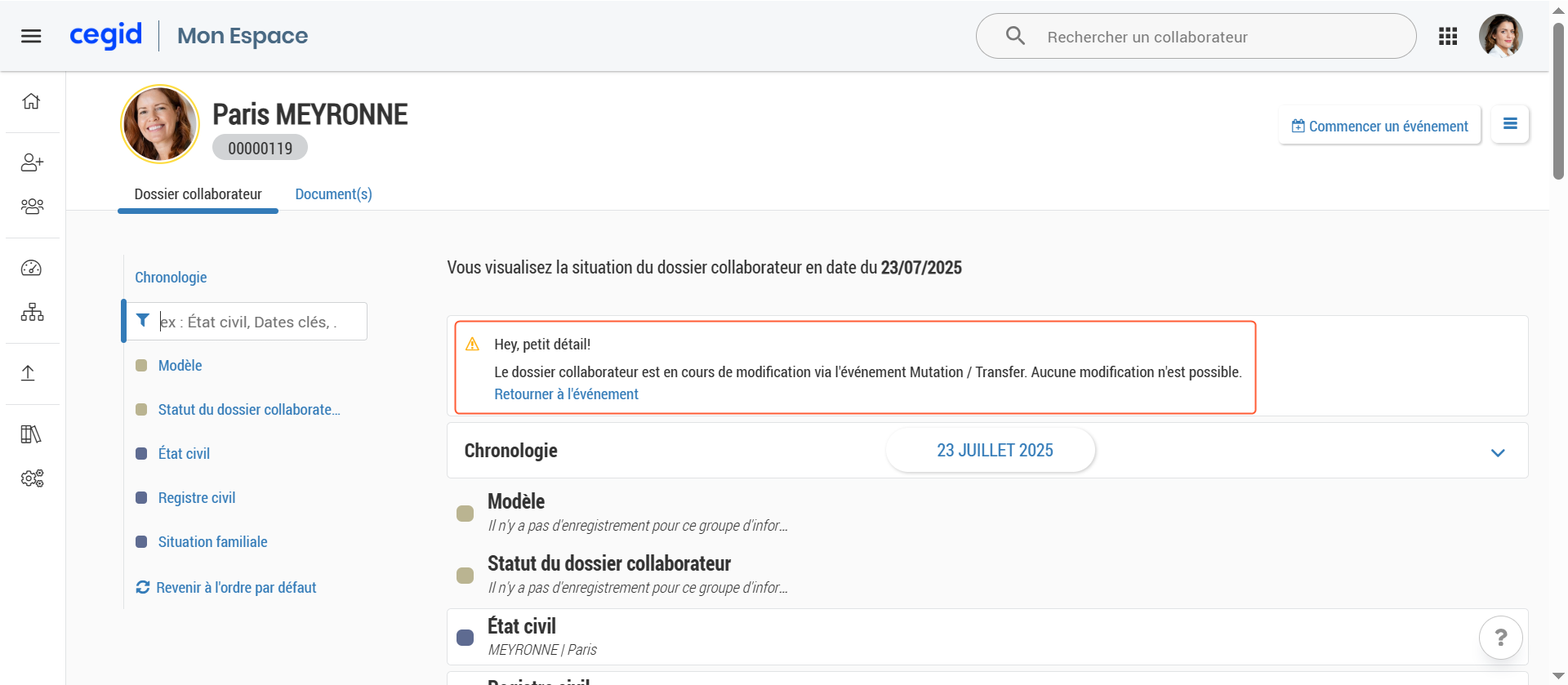
Pour déverrouiller le dossier du collaborateur :
Si vous êtes responsable du mode brouillon d'un formulaire d'événement, il faut reprendre le formulaire et l'enregistrer de nouveau en mode brouillon, valider le formulaire ou supprimer l'événement.
Si vous n'êtes pas responsable du mode brouillon, il vous faut attendre que le responsable fasse l'une des trois actions citées ci-dessus.
Dans certains cas, votre administrateur peut vous affecter un droit pour outrepasser ce blocage, vous pouvez alors agir comme le responsable du brouillon.