La page d'accueil et l’onglet Arrivées
La page d'accueil Core HR est constituée :
d'une barre de recherche en haut ;
de tableaux de bord répartis en plusieurs onglets : Arrivées, Contrats, Périodes transitoires, Vies des collaborateurs et Gestion des postes de travail ;
d'un panneau latéral à gauche.
Ces tableaux rassemblent les informations clés sur les collaborateurs et permettent d'envoyer des rappels sur des actions spécifiques à effectuer au personnel RH. Cela permet d'assurer la bonne mise à jour des informations des collaborateurs, le déclenchement opportun et la bonne exécution des processus RH et une qualité optimale des données.
La barre de recherche dans le module Core HR fonctionne différemment de celle présente dans les autres parties de Cegid HR.
Elle repère et affiche le dossier collaborateur à partir du module Core HR, tandis que la barre de recherche dans les autres parties de Cegid HR repère et affiche le Talent Profile du collaborateur (page unique centralisant les informations du collaborateur provenant de l’ensemble des modules Cegid HR).
La barre de recherche Core HR est située au milieu de la barre de navigation en haut de la page.

Elle recherche tous les dossiers collaborateurs portant le nom, le matricule ou le nom d’utilisateur correspondant.
Ces dossiers incluent les personnes actuellement employées, celles qui ne travaillent plus dans la société et les futurs collaborateurs dont le dossier est créé. La barre de recherche est filtrée en fonction des habilitations des utilisateurs. Les utilisateurs ne peuvent donc rechercher que les collaborateurs qu’ils sont autorisés à voir.
Pour rechercher un dossier collaborateur actif, saisissez au moins trois lettres du prénom, du nom ou du nom d’utilisateur du collaborateur ou saisissez son matricule. Une liste déroulante contenant les collaborateurs correspondants s’affiche avec pour chacun : nom/prénom, matricule, emploi et responsable hiérarchique. Cliquez sur le nom souhaité dans la liste pour accéder au dossier collaborateur.
Notez que les futurs collaborateurs dont le dossier n'a pas encore été créé ne ressortent pas lors de la recherche.
Si le nom du collaborateur n'apparaît pas : recherchez-le parmi les futurs collaborateurs dont les informations ont été sauvegardées en brouillon dans les tableaux de bord En cours d’embauche ou Groupes d'embauche et créez son dossier collaborateur depuis ces tableaux de bord.
Contactez votre Administrateur si vous ne parvenez pas à trouver votre collaborateur.
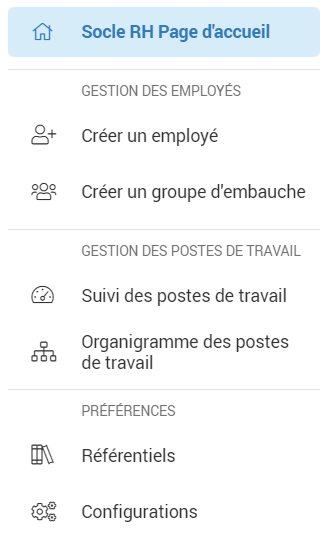
Le panneau latéral de gauche sert à naviguer dans le module Core HR.
Par défaut, le panneau latéral est réduit et affiche uniquement des icônes. Survolez les icônes affichées sur la gauche de la page pour développer le panneau et accéder à un autre menu.
Chaque onglet est constitué de la même façon : la liste des tableaux de bord à gauche, et les tableaux à droite.
Les tableaux de bord ont des caractéristiques communes :
leur affichage est personnalisable ;
ils affichent les collaborateurs en fonction des habilitations et rôle de l'utilisateur, ainsi qu'en fonction du paramétrage effectué par votre administrateur ;
certains tableaux affichent des données en fonction de critères particuliers : survolez l'icône
 au-dessus d'un tableau de bord pour voir ces critères ;
la majorité des tableaux possèdent une colonne Actions, vous permettant d'effectuer une ou plusieurs actions.
Dans chaque tableau, le nombre de lignes par page, ainsi que l'ordre et l'affichage des colonnes peuvent être modifiés pour créer une vue personnalisée.
Pour choisir le nombre de lignes de chaque tableau :
Cliquez sur l'icône
 en haut du tableau.
Sélectionnez le nombre de lignes par page.
La mise à jour du tableau est immédiate et est sauvegardée lors de votre prochaine connexion.
Pour paramétrer les colonnes affichées, cliquez sur Colonnes en haut d'un tableau :
Cliquez sur
pour épingler une colonne au côté gauche du tableau de bord.
Cliquez sur
 ou sur le nom d'une colonne pour la sélectionner et la repositionner dans la liste via glisser/déposer.
Cliquez sur
 pour masquer une colonne du tableau de bord.
L'icône d'origine est maintenant rayée
 et le nom de la colonne est déplacé en bas de la liste.
L'icône
 indique que la colonne a été verrouillée en affichage par votre Administrateur ou par Cegid HR et ne peut pas être masquée.
Cliquez sur Appliquer pour enregistrer votre nouvelle configuration.
Sur tous les tableaux de bord, un bouton Export est disponible en haut à droite.
Ce bouton permet d'exporter les données du tableau au format CSV selon les règles suivantes :
Les données exportées sont celles affichées dans le tableau de bord : les habilitations et droits de l'utilisateur sont pris en compte.
Les paramètres d'affichage des colonnes (visibilité et ordre) sont conservés.
Le format d'export respecte les paramètres de culture de l'utilisateur qui lance l'export (séparateur sous format virgule ou point-virgule et langue des en-têtes de colonnes).
Le nom du fichier exporté est sous un format par défaut : Export_[Nomdutableau]_[AAAAMMJJ][hhmmss].
Seul le tableau de bord Groupes d'embauche n'a pas ce bouton : il est nécessaire de cliquer sur  > Onboard pour afficher les collaborateurs du groupe et les exporter.
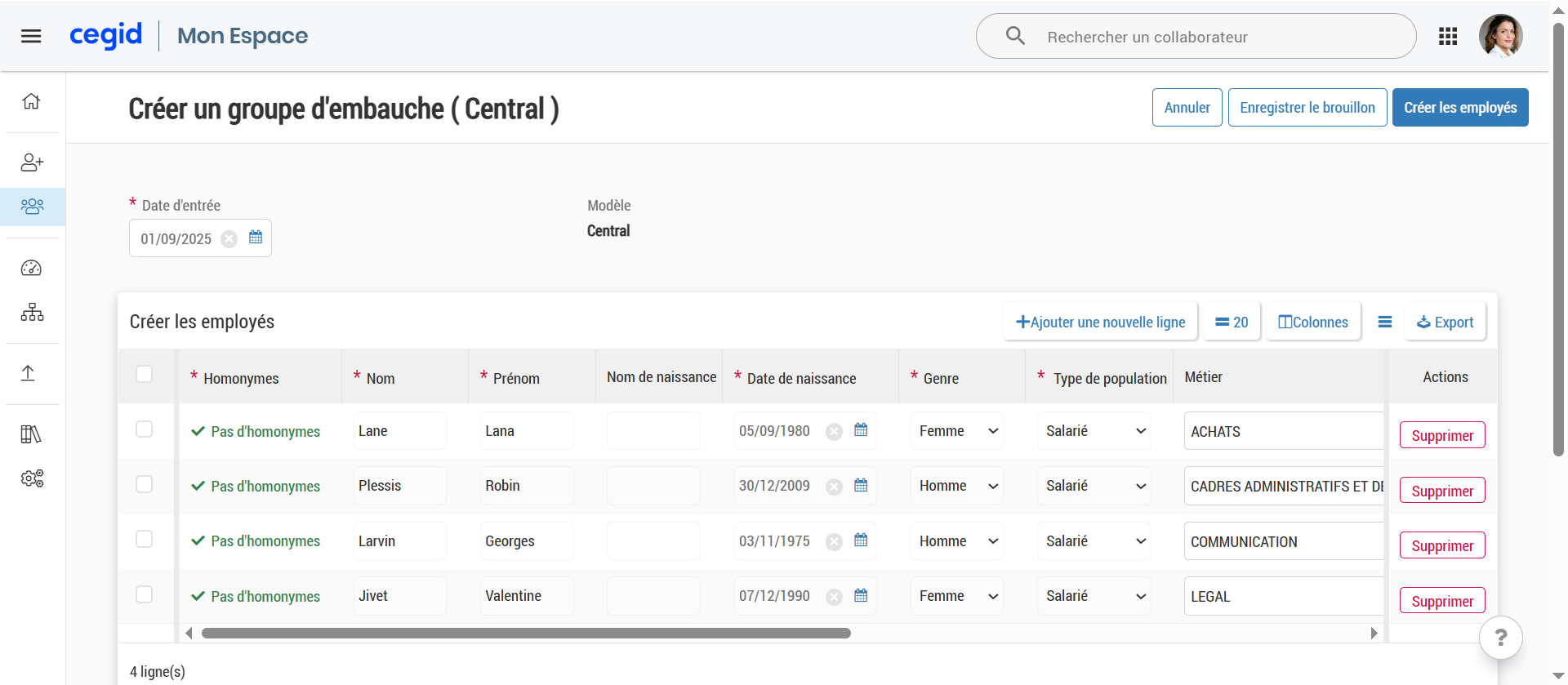
Cet onglet contient les tableaux de bord que vous utilisez pour effectuer des actions sur vos futurs collaborateurs et pour assurer le suivi des collaborateurs qui ont rejoint votre entreprise le mois dernier.
Ce tableau affiche :
les futurs collaborateurs provenant du module Recrutement (via la fonctionnalité Onboarding) dont le dossier collaborateur n'a pas encore été créé ;
les collaborateurs dont le dossier collaborateur a été commencé mais non finalisé : l'utilisateur a cliqué sur Enregistrer le brouillon pour sauvegarder ses modifications.
Depuis ce tableau, vous avez le nom du futur collaborateur et les informations de son contrat, ainsi que la date prévue de son embauche : si cette date est dépassée, l'indication En retard est affichée.
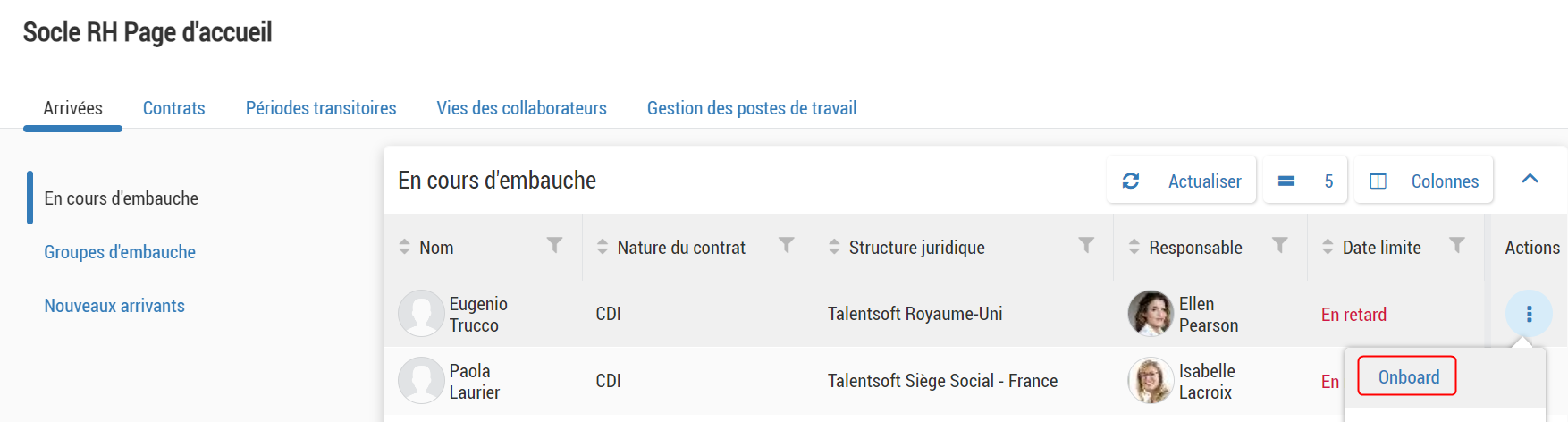
Depuis ce tableau, vous pouvez :
Cliquer sur
> Onboard pour créer le dossier du collaborateur ;Cliquer sur
> Supprimer pour supprimer le futur collaborateur.
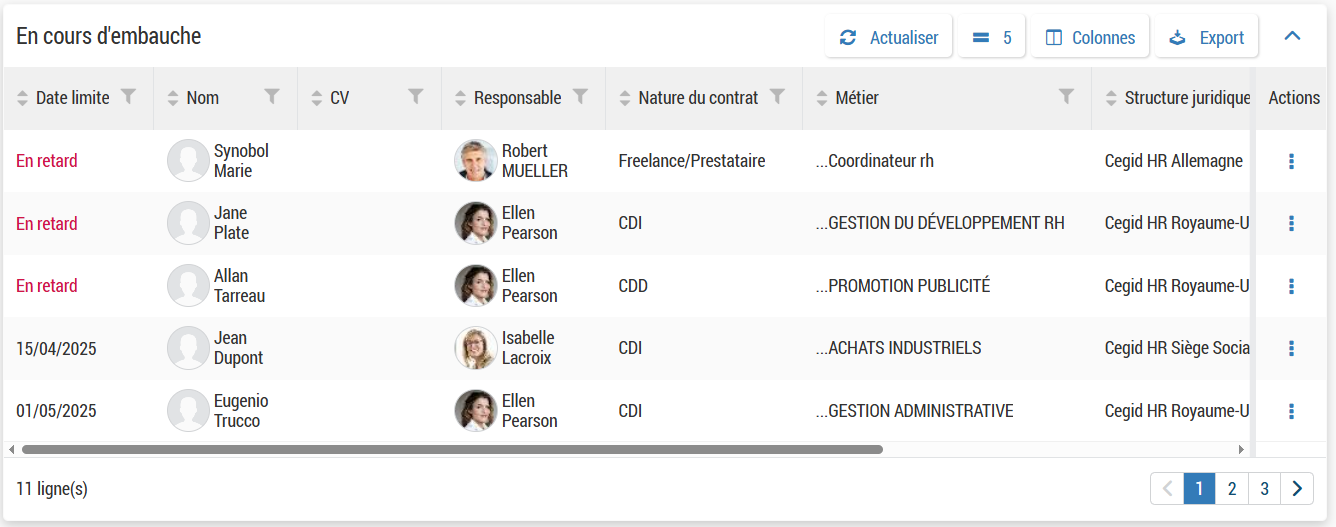
Ce tableau de bord rassemble les collaborateurs en mode brouillon (dont la création du dossier a été commencée mais non finalisée) ainsi que les collaborateurs recrutés depuis le module Recrutement. Dans ce second cas, la fonctionnalité Onboard du module Recrutement permet de créer le dossier collaborateur au format brouillon dans Core HR.
Pour créer le collaborateur, depuis ce tableau de bord :
Depuis la colonne Actions, cliquez sur
> Onboard.Certaines informations sont déjà renseignées, comme le modèle du dossier, la Date d'effet pour l'embauche ou les champs Nom et prénom.
Renseignez tous les champs obligatoires.
En haut de la page, vous pouvez, au choix :
Cliquer sur Créer puis sur Valider sur la pop up qui apparait.
Cliquer sur Enregistrer le brouillon lorsque l'option est active. Le dossier du collaborateur en mode brouillon apparait alors dans le tableau de bord En cours d’embauche : vous pouvez finaliser l'embauche dans un second temps.
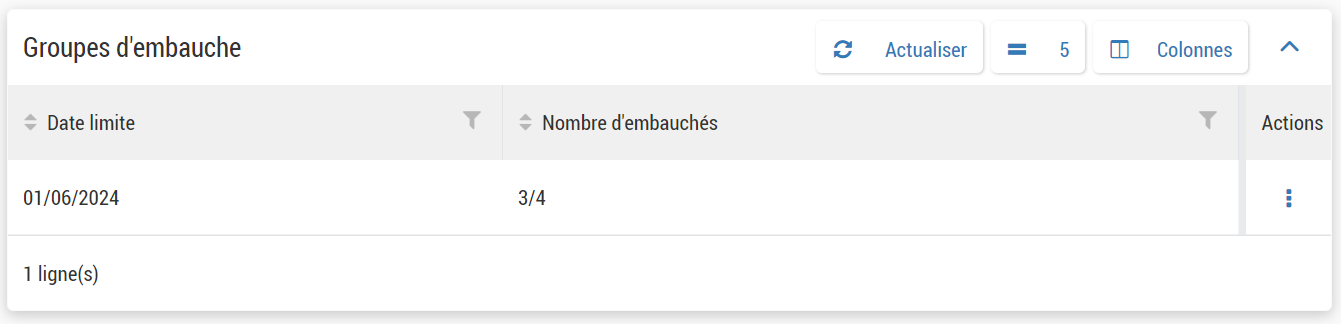
Ce tableau affiche les collaborateurs appartenant à un groupe d'embauche pour lequel tous les dossiers collaborateurs n'ont pas été créés : l'utilisateur a cliqué sur Enregistrer le brouillon pour sauvegarder ses modifications.
Depuis ce tableau, vous avez le nombre de collaborateurs dans le groupe et le nombre de collaborateurs déjà créés dans ce même groupe, ainsi que la date prévue de leur embauche : si cette date est dépassée, l'indication En retard est affichée.
Depuis ce tableau, vous pouvez :
Cliquer sur
> Onboard pour créer le groupe d'embauche ;Cliquer sur
> Supprimer pour supprimer le groupe d'embauche.
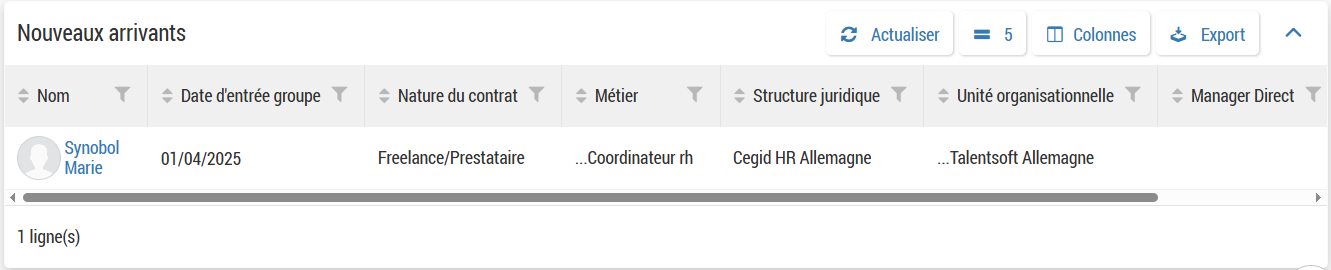
Ce tableau affiche les collaborateurs :
ayant une Date d'entrée société courante de moins d'un mois ;
ayant un dossier collaborateur créé mais dont la date d'entrée dans l'entreprise est dans le futur.
Depuis ce tableau, vous avez le nom du collaborateur et les informations de son contrat, ainsi que sa date d'entrée dans le groupe.
Vous pouvez cliquer sur le nom d'un collaborateur pour afficher son dossier.