La génération de document
Depuis le bouton Générer un document, vous pouvez générer un document depuis un modèle paramétré par votre administrateur via l'outil Sketch.
Vous choisissez la date de génération du document, ce qui permet de filtrer les données à afficher dans le document.
Important : la documentation Sketch est disponible dans le Guide Administrateur Core HR, depuis le Centre d'aide de la Cegid HR Community.
Une fois le document actif et l'option activée pour la génération de documents :
Depuis le dossier d'un collaborateur, allez dans l'onglet Document(s) puis cliquez sur Générer un document en haut à droite ;
Sélectionnez le type de document et cliquez sur Choisir ;
Dans l'étape Propriétés du document, vous pouvez :
Sélectionner la Clé du document pour les documents de type Contrats (avenant) et Certification ;
Cette clé permet de choisir le contrat ou la certification spécifique liés au document généré.
Indiquer une Date de début de validité et une Date d'expiration ;
Ces dates sont uniquement à titre indicatif, elles n'ont pas d'incidence sur la disponibilité du document ou les données présentes.
Modifier le Nom du fichier.
Par défaut, la structure est nomducollaborateur_typededocument_version. Vous pouvez modifier ce nom dans la limite de 150 caractères alphanumériques, sans espaces. Les caractères spéciaux sont pris en compte.
Dans l'étape Sélection des données, vous pouvez :
Choisir la date de génération du document ;
Cette date détermine les données inclues dans le document : seules les sections de données actives au moment de la date de génération seront inclues dans le document généré.
Tous les contrats disponibles à la date de génération indiquée sont affichés en bas de page.
Choisir d'inclure ou non tous les contrats à la date de génération ;
Ce point est détaillé dans la section ci-dessous.
Choisir d'inclure ou non tous les historiques de rémunération ;
Ce point est détaillé dans la section ci-dessous.
Sélectionner le contrat pour la génération du document si plusieurs contrats sont disponibles à la date de génération renseignée.
Si vous choisissez d'inclure tous les contrats, le contrat sélectionné en bas de page sera considéré comme le contrat principal.
Cela inclut les sections de données Situation, Périodes d'essai, Périodes probatoires et Périodes de suspension liées au contrat.
Dans l'étape Propriétés de génération, vous pouvez :
Sélectionner le modèle et la langue du document : les options possibles dépendent de votre configuration Sketch ;
Sélectionner le type de fichier : Word ou PDF.
Cliquez sur Générer un document lorsque toutes les informations sont saisies ;
Le document apparait dans le tableau de bord Document(s) de l'onglet Document(s) : en cliquant sur la ligne du document sur
 , vous pouvez le télécharger, le signer électroniquement ou le supprimer.
Lors de la génération du document, deux options sont disponibles pour définir les données qui apparaissent dans le document :
option 1 : Inclure tous les contrats à la date de génération spécifiée
option 2 : Inclure tous les historiques de rémunération (passé, présent, futur)
Exemple de cas d'utilisation : si l'un de vos collaborateurs cumule deux contrats à temps partiel dans votre entreprise, vous pouvez décider de générer son contrat de travail uniquement avec un seul temps partiel.
Vous allez donc garder l'option 1 désactivée et sélectionner le contrat à temps partiel souhaité en bas de page.
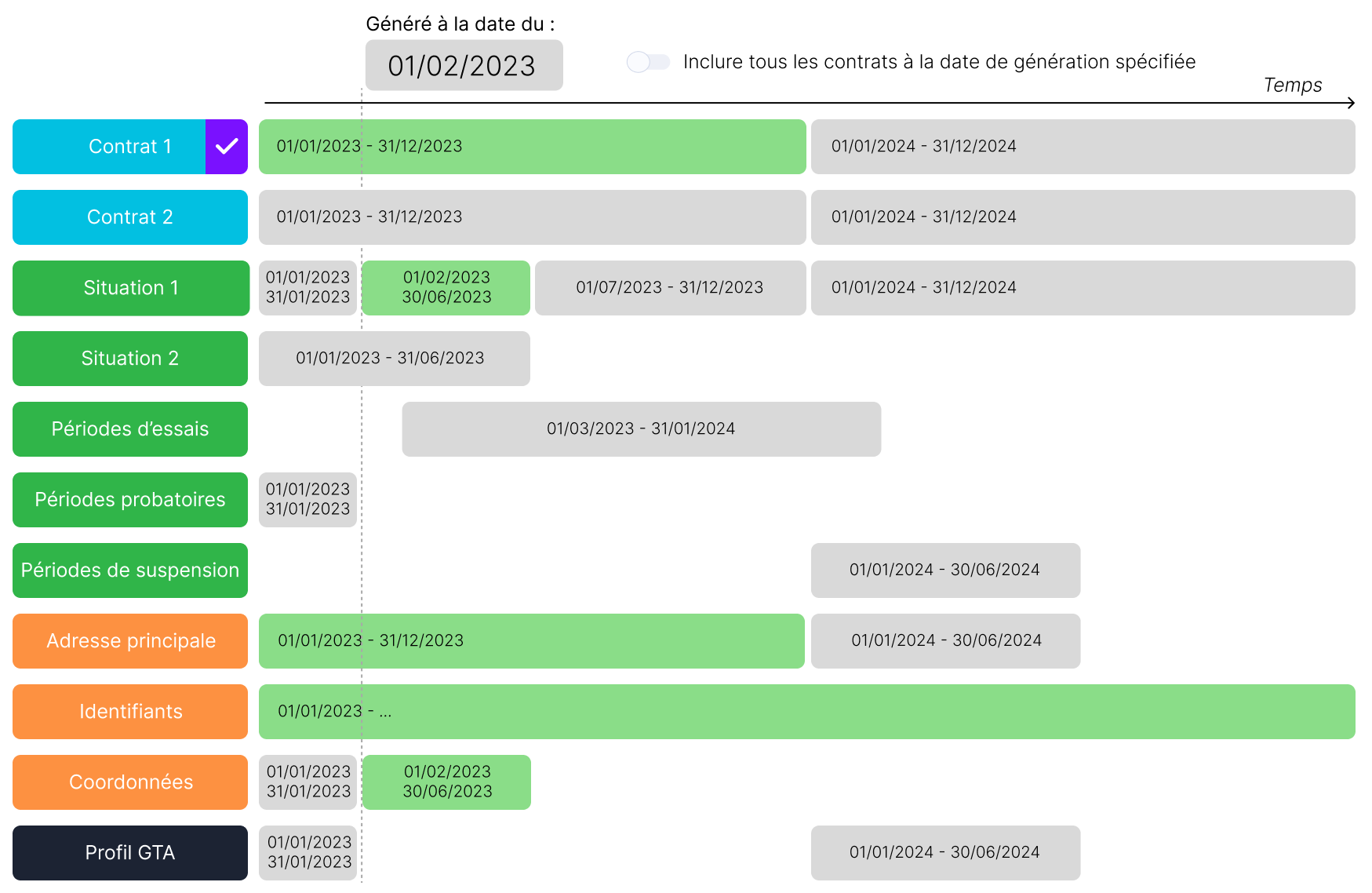
Avec l'option 1 désactivée :
le contrat sélectionné à l'étape Sélection des données et ses sources de données liées (Situation, Périodes d'essai, Périodes probatoires et Périodes de suspension) sont utilisés lors de la génération du document ;
la date de génération filtre les autres données : seules les données actives à la date de génération sont incluses dans le document ;
ce fonctionnement est compatible avec les anciens modèles.
Autrement dit, ci-dessous, avec une date de génération du document au 01/02/2023 et le contrat 1 sélectionné :
la situation 1 reliée au contrat 1 est incluse ;
trois enregistrements sont inclus, car ils sont actifs à la date de génération du document.
Exemple de cas d'utilisation : si l'un de vos collaborateurs cumule deux contrats à temps partiel dans votre entreprise, vous pouvez décider de générer son contrat de travail en mentionnant les deux temps partiels et en précisant le contrat principal.
Vous allez donc activer l'option 1 et sélectionner le contrat à temps partiel principal du collaborateur en bas de page.
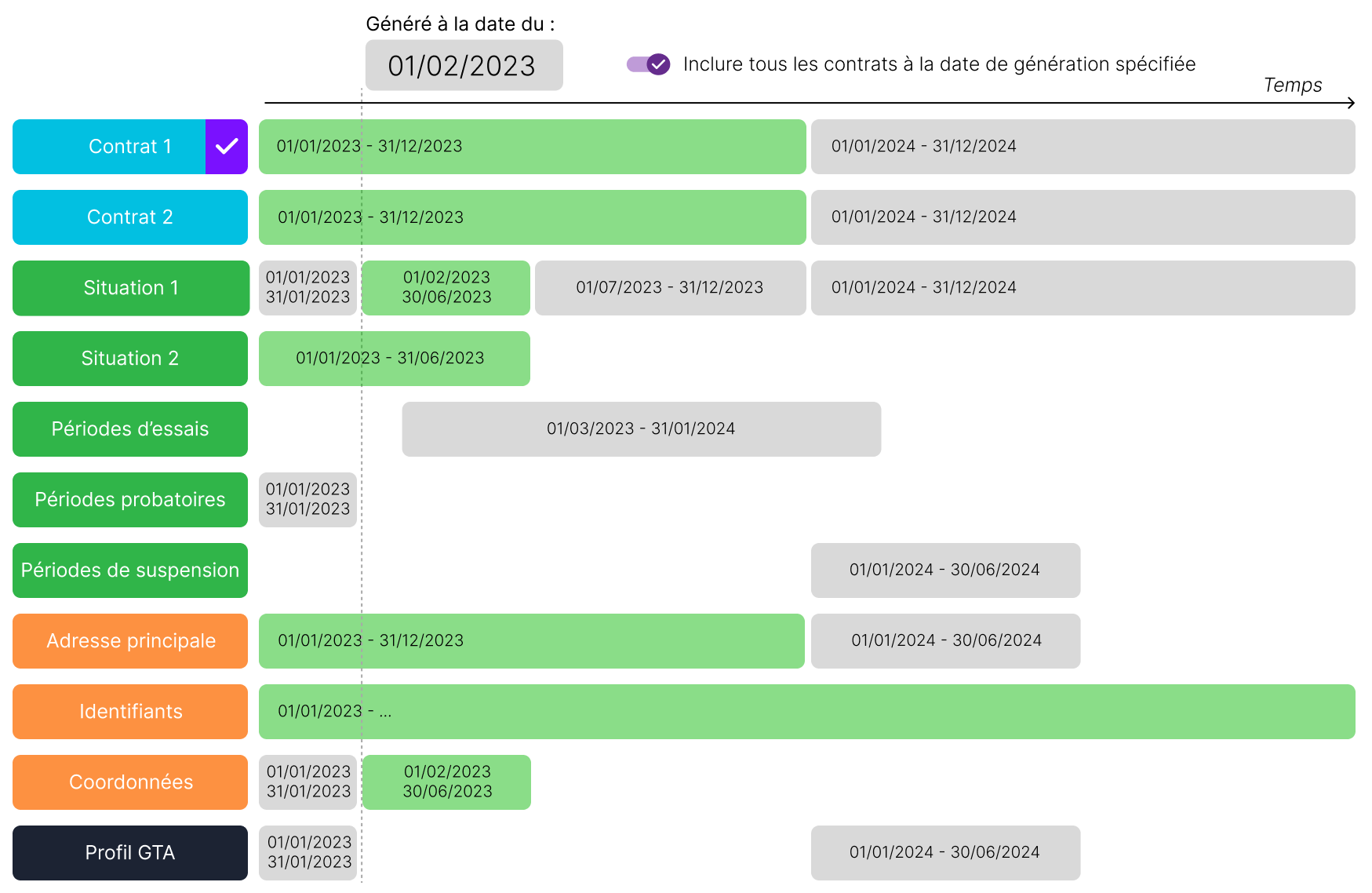
Avec l'option 1 activée :
le contrat sélectionné à l'étape Sélection des données et ses sources de données liées (Situation, Périodes d'essai, Périodes probatoires et Périodes de suspension) sont utilisés lors de la génération du document ;
sur Sketch, pour la catégorie isselected, ce contrat est marqué avec la valeur true.
les autres contrats actifs à la date de génération sont également inclus ;
la date de génération filtre les autres données : seules les données actives à la date de génération sont incluses dans le document.
Autrement dit, ci-dessous, avec une date de génération du document au 01/02/2023 et le contrat 1 sélectionné :
la situation 1 reliée au contrat 1 est inclue ;
le contrat 2 et sa situation 2 sont inclus ;
trois enregistrements sont inclus, car ils sont actifs à la date de génération du document.
Vous souhaitez générer le contrat de travail de votre collaborateur, en affichant uniquement les informations de rémunération actuelle du CDI.
Vous allez donc garder l'option 2 désactivée.
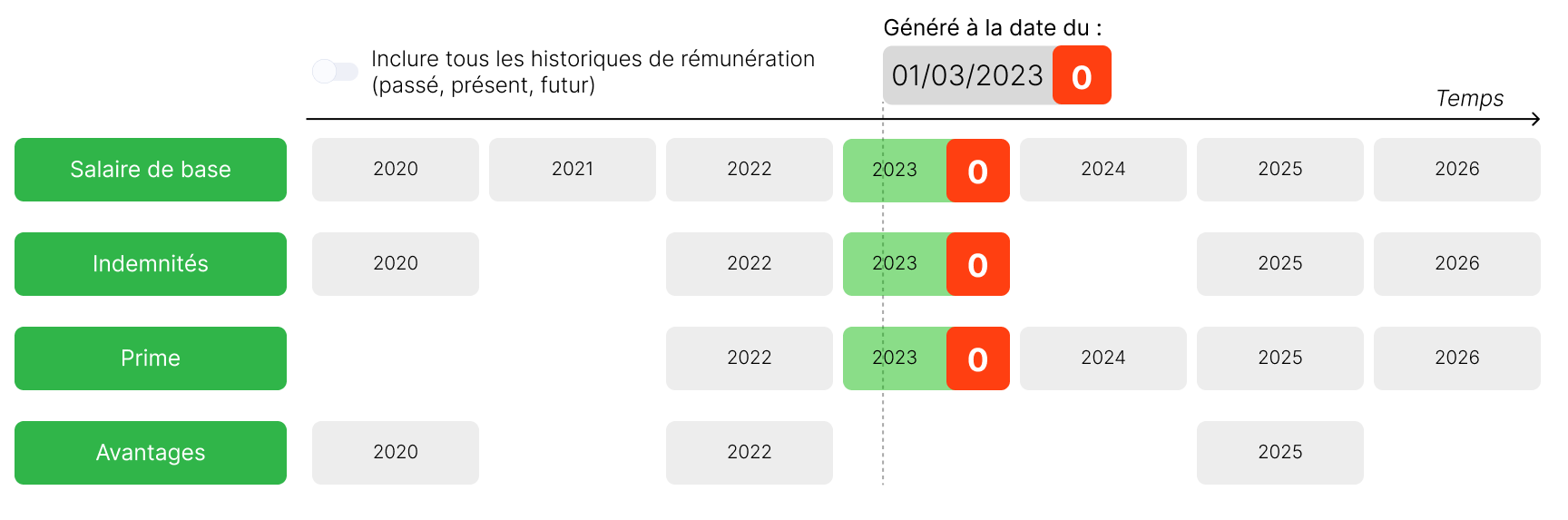
Avec l'option 2 désactivée :
seuls les éléments de rémunération actifs à la date de génération sont inclus dans le document ;
sur Sketch, pour la catégorie HistoricalOrderIndex, ces éléments sont marqués avec la valeur 0.
ce fonctionnement est compatible avec les anciens modèles.
Autrement dit, ci-dessous, avec une date de génération du document au 01/03/2023 :
seuls les éléments de l'année 2023 sont inclus, avec la valeur 0
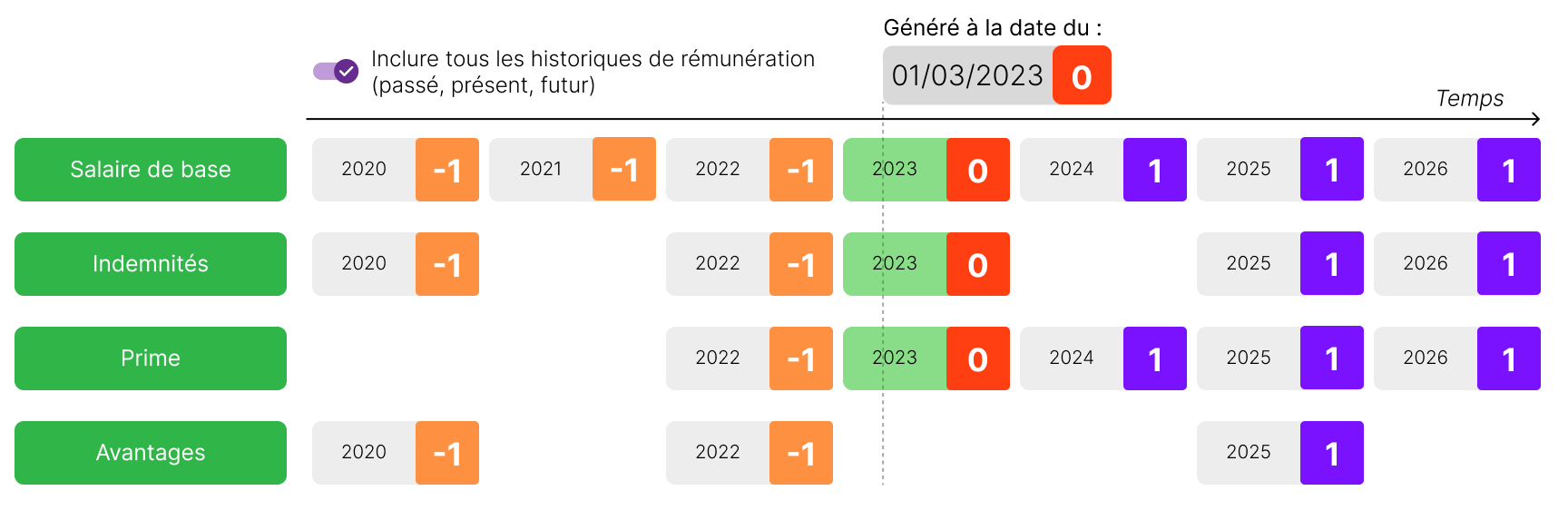
Vous souhaitez générer le contrat de travail de votre collaborateur, en affichant toutes les informations de rémunération depuis son arrivée dans l'entreprise.
Avec l'option 2 activée :
toutes les versions des éléments de rémunération sont inclues dans le document ;
sur Sketch, pour la catégorie HistoricalOrderIndex, les éléments sont marqués avec la valeur :
-1 pour les éléments passés ;
0 pour les éléments à la date de génération ;
1 pour les éléments futurs.
Autrement dit, ci-dessous, avec une date de génération du document au 01/03/2023 :
tous les enregistrements sont inclus, avec une valeur HistoricalOrderIndex différente.