L’onglet Champs personnalisés
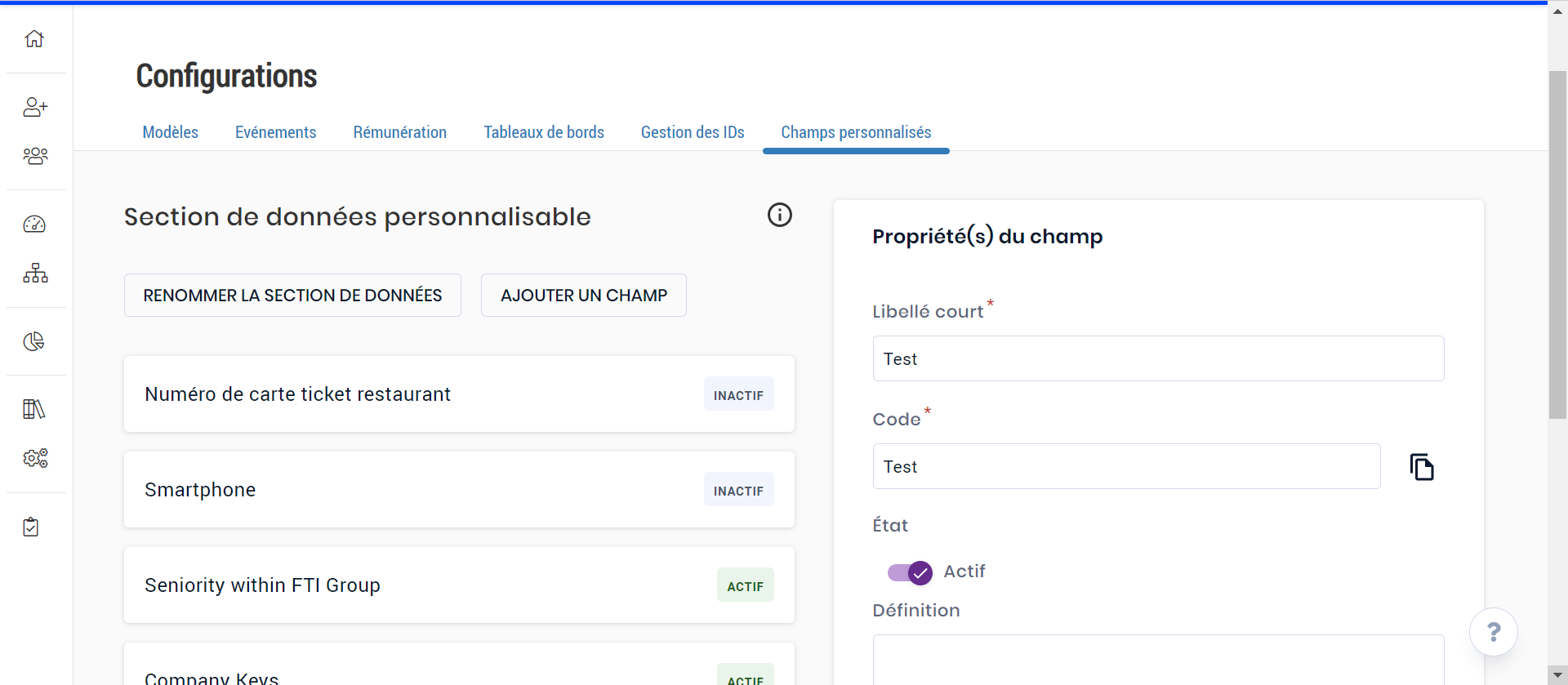
L'onglet Champs personnalisés vous permet de créer et gérer des champs propres à votre organisation.
Ces champs, une fois créé, peuvent être configurés par modèle, avec les options Visible et Requis, comme les champs standards. Ils sont tous contenus dans une section de données, appelée par défaut Section de données personnalisable. Vous pouvez changer le nom en cliquant sur Renommer la section de données.
Cette section de données est à enregistrements multiples et est versionnée en discontinu.
Dans l'onglet, les champs s'affichent sur la gauche et leurs informations sur la droite.
Module | Sous-module | Droit | Description |
|---|---|---|---|
Administration | Gestion Administrative | Accès : paramètres du groupe d'informations personnalisable | Permet d'accéder à l'onglet Champs personnalisés de la page Configurations. |
Administration | Gestion Administrative | Visualiser le groupe d’informations personnalisable | Permet uniquement de visualiser la section de données et son contenu dans le dossier collaborateur et dans les modèles. |
Administration | Gestion Administrative | Éditer le groupe d’informations personnalisable | Permet de visualiser et d’éditer la section de données et son contenu dans le dossier collaborateur et dans les modèles. |
Pour créer un champ personnalisé, depuis le module Core HR :
Cliquez sur le menu
 Configurations dans le panneau latéral de gauche.
Cliquez sur l'onglet Champs personnalisés.
Cliquez sur Ajouter un champ.
Renseignez les informations de votre champ :
Libellé court : nom du champ personnalisé ;
Code : code technique unique ;
État : Actif (le champ peut être sélectionné dans un modèle) ou Inactif (le champ ne peut pas être sélectionné) ;
Définition : champ descriptif présent uniquement sur la page actuelle ;
Type du champ :
Boolean : choix entre deux valeurs (Oui / Non)
Date
Long : nombre entier
String : chaîne de caractère limitée à 256 caractères alphanumériques
Cliquez sur Enregistrer pour créer votre champ.
Si vous souhaitez modifier un champ, cliquez simplement dessus dans la partie de gauche pour modifier les données et enregistrer vos informations.
Informations complémentaires :
Il est impossible de créer un champ personnalisé de type Liste : il faut créer un référentiel personnalisé qui engendre la création d'un champ personnalisé lié.
Les champs personnalisés sont recopiés dans le module Administration, si un enregistrement courant existe : vous pouvez les retrouver en tant que champs supplémentaires dans le menu Intelligence > Paramétrages d'objets > Individu > Champs supplémentaires.
Pour supprimer un champ personnalisé, depuis le module Core HR :
Cliquez sur le menu
Configurations dans le panneau latéral de gauche.Cliquez sur l'onglet Champs personnalisés.
Cliquez sur le champ à supprimer dans la partie de gauche.
Cliquez sur Suppression en bas de page.
Si le champ est déjà utilisé dans un dossier collaborateur, un message vous indique qu’il ne peut pas être supprimé.
Dans ce cas, passez son État en inactif.