L'onglet Gestion des postes de travail
Chaque onglet est constitué de la même façon : la liste des tableaux de bord à gauche, et les tableaux à droite.
Les tableaux de bord ont des caractéristiques communes :
leur affichage est personnalisable ;
ils affichent les collaborateurs en fonction des habilitations et rôle de l'utilisateur, ainsi qu'en fonction du paramétrage effectué par votre administrateur ;
certains tableaux affichent des données en fonction de critères particuliers : survolez l'icône
 au-dessus d'un tableau de bord pour voir ces critères ;
la majorité des tableaux possèdent une colonne Actions, vous permettant d'effectuer une ou plusieurs actions.
Dans chaque tableau, le nombre de lignes par page, ainsi que l'ordre et l'affichage des colonnes peuvent être modifiés pour créer une vue personnalisée.
Pour choisir le nombre de lignes de chaque tableau :
Cliquez sur l'icône
 en haut du tableau.
Sélectionnez le nombre de lignes par page.
La mise à jour du tableau est immédiate et est sauvegardée lors de votre prochaine connexion.
Pour paramétrer les colonnes affichées, cliquez sur Colonnes en haut d'un tableau :
Cliquez sur
pour épingler une colonne au côté gauche du tableau de bord.
Cliquez sur
 ou sur le nom d'une colonne pour la sélectionner et la repositionner dans la liste via glisser/déposer.
Cliquez sur
 pour masquer une colonne du tableau de bord.
L'icône d'origine est maintenant rayée
 et le nom de la colonne est déplacé en bas de la liste.
L'icône
 indique que la colonne a été verrouillée en affichage par votre Administrateur ou par Cegid HR et ne peut pas être masquée.
Cliquez sur Appliquer pour enregistrer votre nouvelle configuration.
Sur tous les tableaux de bord, un bouton Export est disponible en haut à droite.
Ce bouton permet d'exporter les données du tableau au format CSV selon les règles suivantes :
Les données exportées sont celles affichées dans le tableau de bord : les habilitations et droits de l'utilisateur sont pris en compte.
Les paramètres d'affichage des colonnes (visibilité et ordre) sont conservés.
Le format d'export respecte les paramètres de culture de l'utilisateur qui lance l'export (séparateur sous format virgule ou point-virgule et langue des en-têtes de colonnes).
Le nom du fichier exporté est sous un format par défaut : Export_[Nomdutableau]_[AAAAMMJJ][hhmmss].
Prérequis : votre organisation doit avoir l'option Gestion des postes de travail pour que l'onglet apparaisse.
Cet onglet vous permet de gérer les postes vacants ou sur-occupés dans votre entreprise.
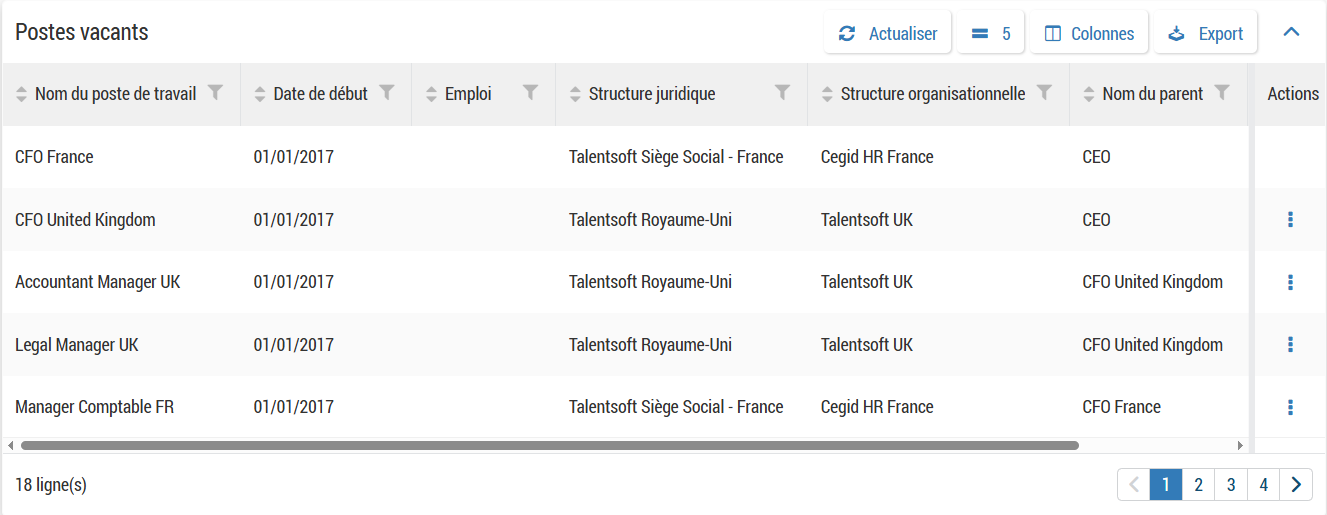
Ce tableau affiche la liste des postes existants mais non pourvus au moins une journée dans les deux prochains mois.
Depuis ce tableau, vous avez le nom du poste et ses informations.
Vous pouvez :
Cliquer sur
 > Créer une offre pour créer une offre non publiée avec une référence vers le poste sélectionné : cette option est disponible uniquement si Core HR est relié au module Recrutement.
Cliquer sur
> Ignorer pour ne plus afficher le poste pour les deux prochains mois.
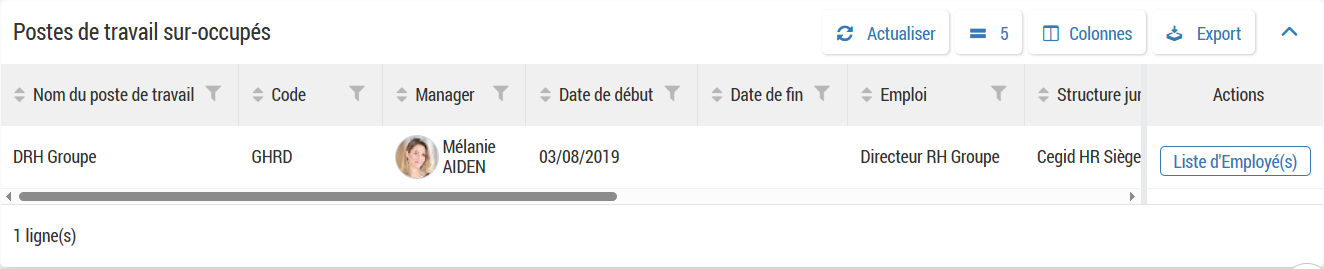
Ce tableau affiche la liste des postes pour lesquels il y a plus de collaborateurs que nécessaire sur une période donnée.
Depuis ce tableau, vous avez le nom du poste et ses informations, dont le taux d'occupation.
Vous pouvez cliquer sur > Liste d'employés pour visualiser la liste des collaborateurs sur un poste.