L’onglet Rémunération
L'onglet Rémunération permet la gestion des éléments de rémunération utilisés dans la section de données Rémunération.
Vous gérez des éléments de rémunération si votre entreprise a décidé d'utiliser le modèle des données de rémunération disponible dans Core HR. En cas de doute, veuillez contacter le support.
Il est séparé en deux structures :
la structure Théorique : cette structure contient quatre catégories système non modifiables (Avantages, Indemnités, Prime et Salaire de base), elles-mêmes divisées en plusieurs champ appelé Rubrique, entièrement personnalisables en fonction de vos besoins.
la Structure de paie : ce point technique n'est pas abordé dans ce guide.
Veuillez noter que :
deux modes de configurations sont possibles sur votre environnement : le module de Revue Salariale peut utiliser les données contenues dans le module Administration ou dans le module Core HR, il ne peut pas utiliser les deux en même temps.
Si le premier cas est actif, les données contenues dans l'onglet Rémunération ne sont pas recopiées dans le module Administration, elles sont gérées uniquement dans Core HR.
Si le second cas est actif, le module de Revue Salariale va venir chercher les Catégories et Rubriques paramétrées dans l'onglet Rémunération pour les afficher dans le module Administration et afficher les données des collaborateurs dans la grille de saisie.
la section de données Rémunération est la seule section pour laquelle vous déterminez, par modèle, les Rubriques disponibles pour les utilisateurs (dossier collaborateur, événements, libre-service).
Les Rubriques doivent être activées dans un modèle pour être disponible sur le dossier du collaborateur.
Une Catégorie qui n'a pas de Rubrique active dans un modèle ne sera pas affichée dans la section de donnée Rémunération.
Vous avez accès à l'onglet Rémunération si votre rôle d'administrateur s'est vu attribuer les droits suivants :
Module | Sous module | Droit | Description |
|---|---|---|---|
Administration | Gestion administrative | Accéder à la configuration des éléments de rémunération | Permet d'accéder au menu Configurations > Rémunération |
Administration | Gestion administrative | Éditer la configuration des éléments de rémunération | Permet d'éditer les informations du menu Configurations > Rémunération |
La structure Théorique comprend les quatre catégories systèmes à gauche et les rubriques de chaque catégorie à droite, avec une couleur :
vert : la rubrique est active ;
gris : la rubrique est inactive ;
jaune : la rubrique est paramétrée avec des dates de disponibilité. Tant que la date de début de disponibilité n'est pas passée, la rubrique apparait avec la couleur jaune, en cochant l'option Montrer les champs inactifs. Elle passera en vert dès que la date est passée.
Chaque combinaison Catégorie / Rubrique est appelée élément de rémunération.
Pour créer une rubrique de rémunération, depuis Core HR :
Cliquez sur Configurations dans le panneau latéral de gauche.
Cliquez sur l’onglet Rémunération.
Cliquez sur la catégorie dans laquelle vous souhaitez ajouter une rubrique :
Avantages : montant, service ou objet utilisé ou échangé contre de l'argent que le collaborateur reçoit dans le cadre de son contrat ;
Indemnités : montant versé à un collaborateur pour l'aider à remplir ses obligations contractuelles ;
Prime : paiement basé sur la période et lié au salaire, à la performance, aux commissions, etc ;
Salaire de base : paiement régulier versé au collaborateur.
Cliquez sur
 > Créer un nouveau champ.
Pour éditer une rubrique déjà existante, cliquez sur
 > Éditer le champ.
Renseignez les informations de la rubrique.
Cliquez sur Sauvegarder comme nouveau pour enregistrer vos modifications.
Lors de l'édition, le bouton est intitulé Sauvegarder.
Activez votre rubrique dans les modèles pour qu'elle soit visible sur les dossiers collaborateurs en suivant la procédure de l'article suivant : Gérer les modèles.
Vous supprimez des rubriques de rémunération uniquement si la rubrique n'a pas déjà été ajoutée à des modèles et n'est pas déjà utilisée dans les dossiers collaborateurs.
Si vous souhaitez que la rubrique ne soit plus disponible lors de la configuration des modèles, changez son statut en Inactif : dans ce cas, la rubrique n’est instantanément plus disponible dans la configuration des modèles et dans les dossiers collaborateurs.
Si la rubrique a déjà été utilisée pour un dossier collaborateur, elle reste visible mais non modifiable dans le dossier concerné.
Pour supprimer une rubrique de rémunération, depuis Core HR :
Cliquez sur Configurations dans le panneau latéral de gauche.
Cliquez sur l’onglet Rémunération.
Cliquez sur la catégorie dans laquelle vous souhaitez supprimer la rubrique.
Sur la ligne de la rubrique concernée, cliquez sur
> Supprimer.Si vous ne trouvez pas la rubrique, activez l'option Montrer les champs inactifs.
Dans la pop-up qui apparait, cliquez sur Valider pour confirmer la suppression.
Une rubrique possède un certain nombre d'information, dont voici le détail :
Nom du champ | Explication |
|---|---|
Libellé court | Nom de la rubrique (50 caractères maximum) tel qu'il s’affiche dans Core HR dans le champ Rubrique. |
Libellé long | Nom plus détaillé de la rubrique (250 caractères maximum) qui s’affiche pour les administrateurs Core HR lors de la configuration du modèle. |
Code | Identifiant unique de la rubrique utilisé principalement dans le cadre des imports, des exports et des API. |
Statut | Statut de la rubrique :
|
Définition | Information complémentaire sur la rubrique de rémunération : elle s’affiche au survol de la rubrique dans le menu Configurations > Rémunération, dans la configuration d'un modèle ou sous forme d'infobulle Cette définition peut être traduite via import dans le module Administration. |
Périodicité | Fréquence à laquelle le collaborateur reçoit la rubrique de rémunération : la liste dépend d’un référentiel géré par Cegid HR. |
Date de début de disponibilité | Date à partir de laquelle les utilisateurs peuvent sélectionner la rubrique dans les dossiers collaborateurs. Il est possible d'activer la rubrique dans les modèles avant cette date. |
Date de fin de disponibilité | Date jusqu’à laquelle les utilisateurs peuvent sélectionner la rubrique dans les dossiers collaborateurs. |
Éligibilité | Permet de restreindre la rubrique aux collaborateurs éligibles, en fonction du nœud du référentiel sélectionné. |
Relié au référentiel type | Liste déroulante des référentiels Rémunération & Avantages auxquels vous pouvez lier cette rubrique pour l'éligibilité. |
Sélectionnez le nœud dans Rémunération & Avantages | Liste déroulante des nœuds du référentiel Rémunération & Avantages sélectionné pour l'éligibilité. |
Unité de la base | Forme prise par la rémunération pour le salarié, soit le Montant le Pourcentage ou le Nombre d'unité. Si l'éligibilité a été activée, ce champ est grisé et la valeur sera automatiquement celle indiquée dans le référentiel Rémunération & Avantages sélectionné. |
Indexé sur | Permet d'indexer la rubrique sur une autre rubrique (toute catégorie confondue). Valable uniquement si les valeurs Pourcentage ou Nombre d'unité ont été sélectionnées dans le champ Unité de la base. Si l'éligibilité a été activée, ce champ est grisé et la valeur sera automatiquement celle indiquée dans le référentiel Rémunération & Avantages sélectionné. |
Type de salaire Source Impôts Charges Type d'incitation | Balises informatives qui s’affichent dans une pop-up lorsque vous survolez la rubrique dans l’onglet Rémunération ou lors de la configuration du modèle. En cas de doute, laissez la valeur Non défini. |
| Bouton permettant de copier le Code de la rubrique de rémunération (disponible uniquement en visualisant le détail de la rubrique). |
Catégorie | Rappel de la catégorie de la rubrique (disponible uniquement en visualisant le détail de la rubrique). |


La propriété Éligibilité vous permet de gérer des politiques de rémunération spécifiques via la création de liens entre les rubriques de rémunération et les référentiels Rémunération & Avantages.
Elle va étiqueter le dossier collaborateur comme étant éligible à une rubrique de rémunération et précise l'élément exact auquel le collaborateur est éligible, ainsi que sa valeur.
Si vous activez l'option Éligibilité dans une rubrique, lorsque vous la sélectionnez dans les dossiers des collaborateurs :
la périodicité de la rubrique sera celle définie dans le menu Configurations > Rémunération ;
le montant, la devise et l'unité de base sont ceux définis dans le nœud du référentiel sélectionné : ces informations sont préremplies et non modifiables dans le dossier.
Lorsque vous activez l'option Éligibilité dans une rubrique :
Le champ Relié au référentiel type s'active : vous devez ici définir le référentiel de la catégorie Rémunération & Avantages dont va dépendre votre rubrique.
Une fois le référentiel sélectionné, le champ Sélectionnez le nœud dans Rémunération & Avantages s'active : cela vous permet de définir le nœud du référentiel à laquelle la rubrique est reliée.
Si le nœud sélectionné n'a pas de nœud enfant, il sera sélectionnable dans un dossier collaborateur.
S'il possède des nœuds enfants, seuls ces derniers seront sélectionnables.
Les champs Unité de la base et Indexé sur passe en inactif car ces données seront issues de la configuration du nœud sélectionné.
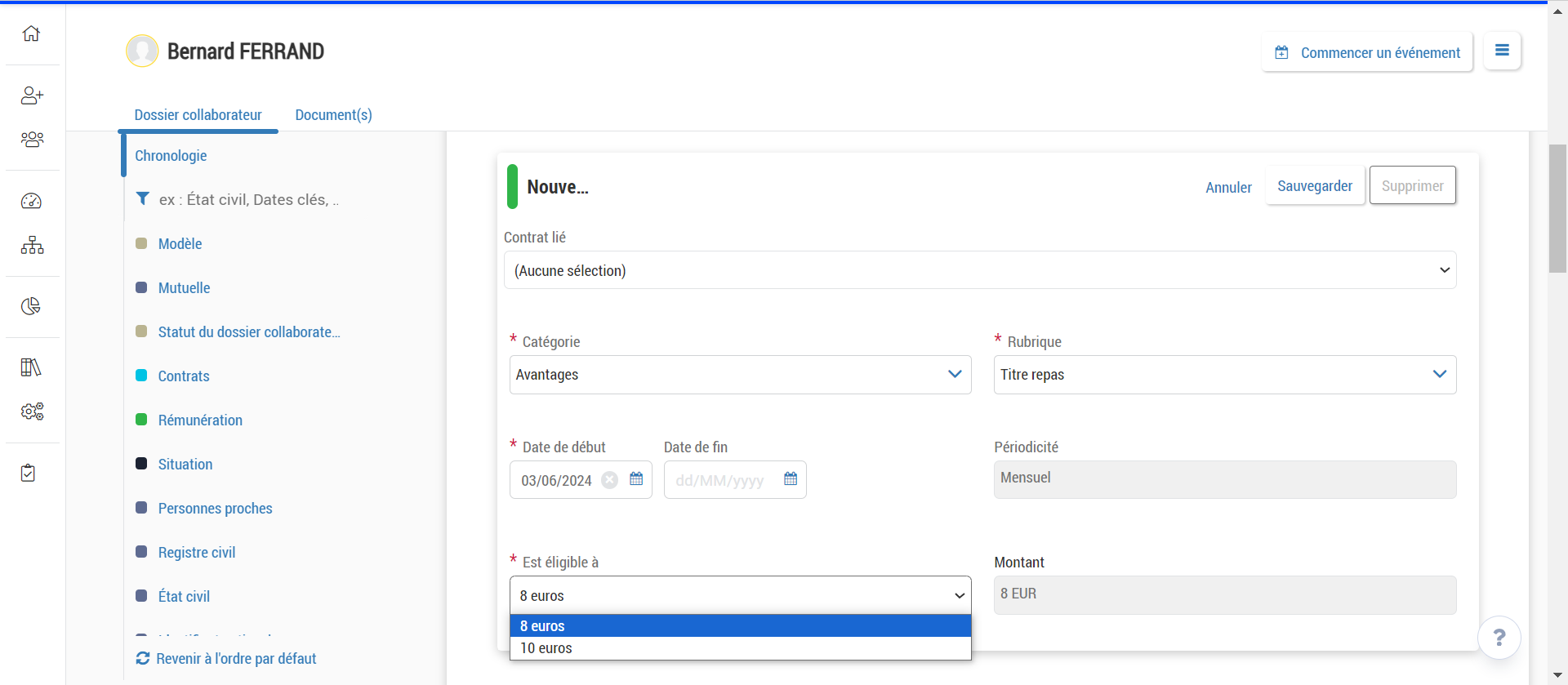
Dans l'exemple ci-dessous, le collaborateur est éligible à deux niveaux de tarification du titre repas, en sélectionnant le nœud parent du référentiel associé.