L’onglet Contrats
Chaque onglet est constitué de la même façon : la liste des tableaux de bord à gauche, et les tableaux à droite.
Les tableaux de bord ont des caractéristiques communes :
leur affichage est personnalisable ;
ils affichent les collaborateurs en fonction des habilitations et rôle de l'utilisateur, ainsi qu'en fonction du paramétrage effectué par votre administrateur ;
certains tableaux affichent des données en fonction de critères particuliers : survolez l'icône
 au-dessus d'un tableau de bord pour voir ces critères ;
la majorité des tableaux possèdent une colonne Actions, vous permettant d'effectuer une ou plusieurs actions.
Dans chaque tableau, le nombre de lignes par page, ainsi que l'ordre et l'affichage des colonnes peuvent être modifiés pour créer une vue personnalisée.
Pour choisir le nombre de lignes de chaque tableau :
Cliquez sur l'icône
 en haut du tableau.
Sélectionnez le nombre de lignes par page.
La mise à jour du tableau est immédiate et est sauvegardée lors de votre prochaine connexion.
Pour paramétrer les colonnes affichées, cliquez sur Colonnes en haut d'un tableau :
Cliquez sur
pour épingler une colonne au côté gauche du tableau de bord.
Cliquez sur
 ou sur le nom d'une colonne pour la sélectionner et la repositionner dans la liste via glisser/déposer.
Cliquez sur
 pour masquer une colonne du tableau de bord.
L'icône d'origine est maintenant rayée
 et le nom de la colonne est déplacé en bas de la liste.
L'icône
 indique que la colonne a été verrouillée en affichage par votre Administrateur ou par Cegid HR et ne peut pas être masquée.
Cliquez sur Appliquer pour enregistrer votre nouvelle configuration.
Sur tous les tableaux de bord, un bouton Export est disponible en haut à droite.
Ce bouton permet d'exporter les données du tableau au format CSV selon les règles suivantes :
Les données exportées sont celles affichées dans le tableau de bord : les habilitations et droits de l'utilisateur sont pris en compte.
Les paramètres d'affichage des colonnes (visibilité et ordre) sont conservés.
Le format d'export respecte les paramètres de culture de l'utilisateur qui lance l'export (séparateur sous format virgule ou point-virgule et langue des en-têtes de colonnes).
Le nom du fichier exporté est sous un format par défaut : Export_[Nomdutableau]_[AAAAMMJJ][hhmmss].
Cet onglet contient les tableaux de bord que vous utilisez pour effectuer des actions sur les contrats de vos collaborateurs.
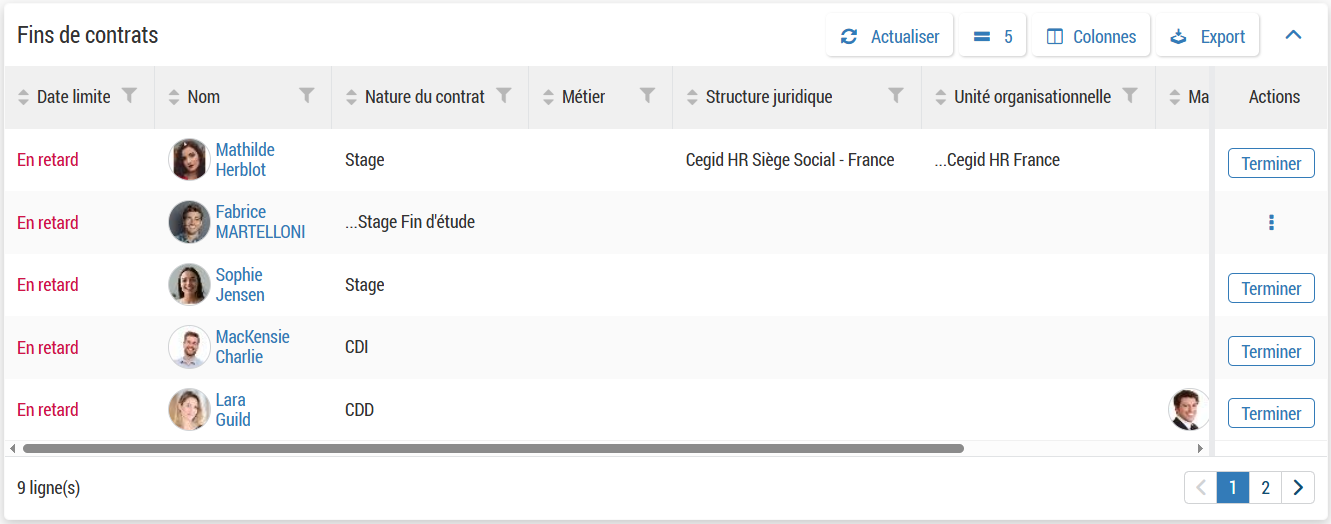
Ce tableau affiche les collaborateurs :
dont la date de fin de contrat est dans moins de deux mois ;
dont la date de fin de contrat est dépassée mais le contrat n'a pas été clôturé.
Depuis ce tableau, vous avez le nom du collaborateur et les informations de son contrat, ainsi que la date de fin du contrat : si cette date est dépassée et que le contrat n'a pas été clôturé, l'indication En retard est affichée.
Si un collaborateur a plusieurs contrats qui arrivent à leur fin, son nom apparait plusieurs fois.
Depuis ce tableau, vous pouvez cliquer sur Terminer dans la colonne Actions pour commencer l'événement Fin de contrat et clôturer le contrat du collaborateur.
Lorsqu'un collaborateur est muté et change de contrat, possède deux contrats et vous devez en clôturer un ou quitte l'entreprise, vous devez mettre fin au contrat concerné.
Lorsque vous mettez fin à un contrat pour un collaborateur :
s'il ne possède qu'un seul contrat, le statut de son dossier passe au statut Inactif ;
s'il possède plusieurs contrats, le statut de son dossier reste au statut Actif.
Pour finaliser un contrat depuis le tableau de bord :
Dans la colonne Actions, cliquez sur Terminer depuis la ligne du collaborateur concerné.
Par défaut, le champ Date d'effet affiche la date initiale de fin de contrat renseignée dans le dossier collaborateur, modifiez-la si besoin.
Renseignez tous les champs obligatoires.
Pour des questions de qualité des données, nous vous conseillons de renseigner le champ Motif de fin de contrat et tous les autres champs nécessaires.
En haut à droite de la page, cliquez sur Terminer le contrat pour enregistrer vos modifications.
Vous revenez automatiquement sur le dossier du collaborateur.
L'événement Fin de contrat a une incidence sur un certain nombre de sections de données du collaborateur.
La clôture du contrat termine les enregistrements des sections de données :
liées au contrat : Contrat, Situation (et Profil GTA), Périodes d'essai, Périodes probatoires, Périodes de suspension ;
liées au collaborateur : Modèle, Statut du dossier collaborateur, Coordonnées, Dates clés, Aptitude, Visites médicales, Statut public.
La section de données Statut du dossier collaborateur contient une particularité : cette section n'est pas clôturée, la date de fin est renseignée sur l’enregistrement en cours et un nouvel enregistrement est créé au lendemain avec un statut technique inactif.
Si le collaborateur a plusieurs contrats, mais que la clôture ne concerne qu'un seul contrat, l'événement met fin uniquement aux enregistrements existants liés au contrat.
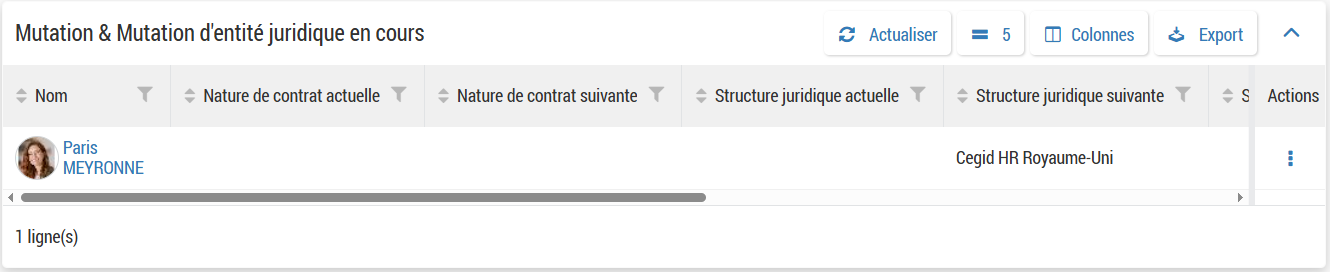
Ce tableau affiche :
les collaborateurs dont un événement Mutation ou Mutation d'entité juridique a été commencé mais non terminé, l'utilisateur a cliqué sur Enregistrer le brouillon pour sauvegarder ses modifications.
dans le cadre du Self-Service Manager, l'événement peut avoir été commencé par un manager ou un administrateur.
Depuis ce tableau, vous avez le nom du collaborateur et les informations de sa situation actuelle et de sa future situation, ainsi que le type de mutation commencé.
Depuis ce tableau, vous pouvez :
Cliquer sur
 > Mettre à jour pour finaliser l'événement ;
Cliquer sur
> Supprimer pour supprimer l'événement commencé.
L'événement Mutation permet de gérer l'évolution professionnelle d'un collaborateur au sein d'un même contrat : changement de métier, d'horaire de travail, de structure organisationnelle, etc.
Dans le cas d'une mutation, le champ Structure organisationnelle de la section Situation va être modifié, créant un nouvel enregistrement de la section Situation.
Si votre administrateur a ajouté la section de données Contrat à cet événement, vous pouvez créer un avenant au contrat actuel du collaborateur.
Pour commencer une mutation, depuis le dossier d'un collaborateur :
Cliquez sur
 Commencer un événement en haut à droite.
Sélectionnez l'événement de mutation souhaité et cliquez sur Démarrer.
Renseignez la date de la mutation dans le champ Date d'effet : le champ est prérempli avec la date du jour par défaut. Si vous changez cette date, la page va se recharger avec les données à jour par rapport à cette date d'effet.
Renseignez tous les champs obligatoires.
Sur la section de données Situation, modifiez la Structure organisationnelle uniquement.
Si vous devez modifier la Structure juridique, il est préférable d'utiliser l'événement de type Mutation d'entité juridique, car cela nécessite un nouveau contrat de travail.
Si la section de données Contrats est affichée, toutes les informations renseignées vont être enregistrées dans l'Avenant créé.
En haut à droite, cliquez sur Valider pour enregistrer vos modifications.
Une mutation d'entité juridique entraine un changement dans le contrat de travail du collaborateur : il faut donc modifier les sections de données Contrat et Situation.
Cet événement se fait en deux temps : clôture du contrat actuel avec sa situation rattachée puis commencement de l'événement. L'événement prend pour base le contrat clôturé et sa situation principale.
Pour commencer une mutation d'entité juridique, depuis le dossier d'un collaborateur :
Clôturez le contrat en cours grâce à l'événement Fin de contrat.
Si au moins un contrat du collaborateur est clôturé, l'événement peut être commencé.
Cliquez sur
Commencer un événement en haut à droite.Sélectionnez l'événement de mutation d'entité juridique souhaité et cliquez sur Démarrer.
Renseignez la date de la mutation dans le champ Date d'effet : le champ est prérempli avec la date du jour par défaut. Si vous changez cette date, la page va se recharger avec les données à jour par rapport à cette date d'effet.
Sélectionnez les informations du nouveau contrat dans la section Contrats et modifiez le champ Structure juridique dans la section de données Situation.
Par défaut, les informations affichées dans ces sections sont héritées des enregistrements précédents, mais vous pouvez les modifier.
Renseignez tous les autres champs obligatoires.
En haut à droite, cliquez sur Valider pour enregistrer vos modifications.
Lorsque la date d'effet est sélectionnée dans l'un des deux événements, les sections de données affichent les données valides à cette date.
La modification de ces sections correspond à la création d'un nouvel enregistrement : les enregistrements précédents sont clôturés à la veille de la date d'effet.
Attention, si la date de début d'une mutation est dans le passé, Core HR et les systèmes recevant l'information du Core HR sont fortement impactés : système de paie, finance et comptabilité entre autres.
Prérequis : votre organisation doit avoir souscrit à l'option Signature électronique du partenaire Connective.
Ce tableau affiche les collaborateurs :
ayant un document au statut En attente de signature ;
ayant un document au statut Signé électroniquement ;
ayant un document au statut Signature refusée.
Depuis ce tableau, vous avez le nom du collaborateur et les informations du document concerné.
Vous pouvez cliquer sur le nom d'un collaborateur pour afficher son dossier.
