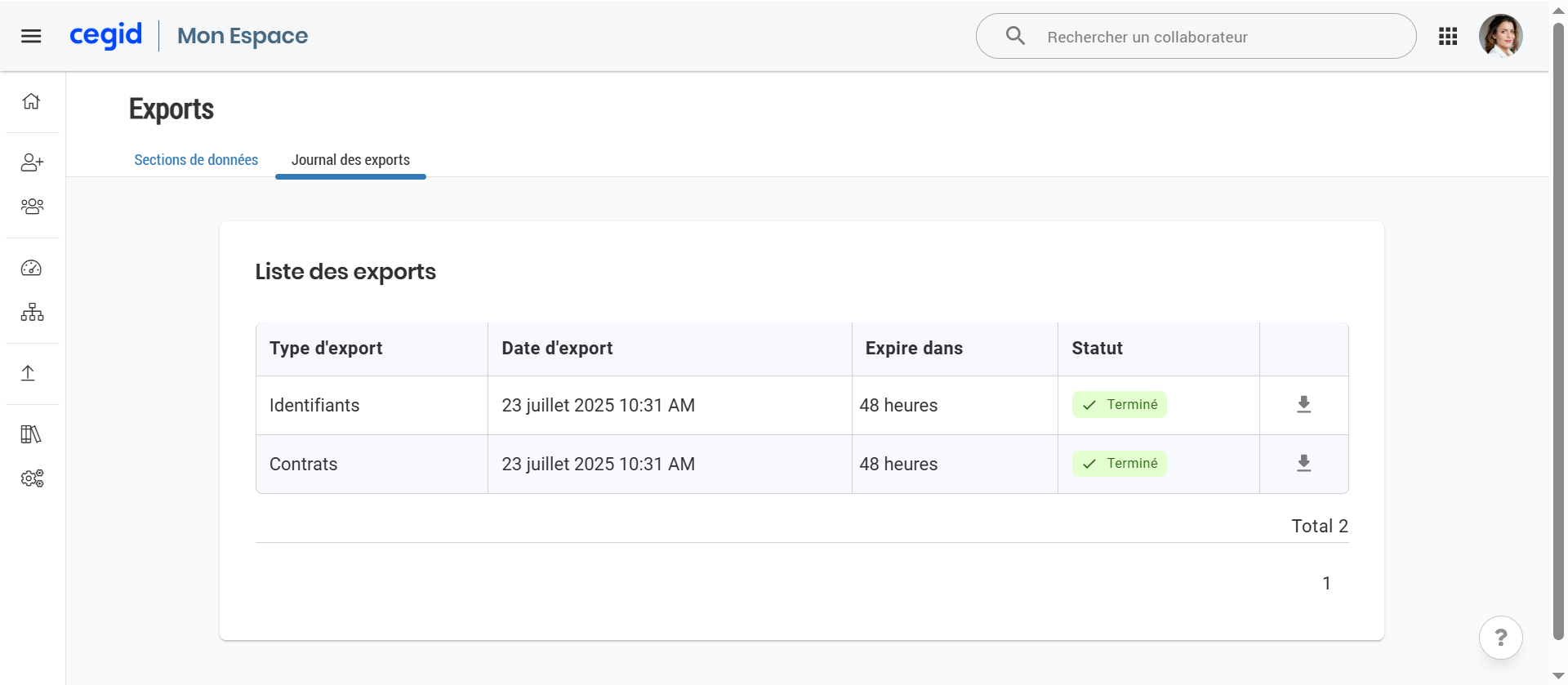
La page des exports
La page Export vous permet d'exporter les données de vos collaborateurs par section de données de façon simplifié, avec l'application de filtres et en fonction de dates précises.
Elle contient deux onglets :
Sections de données qui permet de préparer et de lancer son export
Journal des exports qui permet de télécharger les exports des dernières 48 h
Informations importantes :
Vos droits et habilitations sont pris en compte sur cette page :
Vous pouvez exporter uniquement les sections de données auxquelles vous avez accès.
Vous pouvez exporter uniquement les données des collaborateurs situés dans votre périmètre d'habilitation.
Les filtres se cumulent avec un opérateur « ET », c'est-à-dire que toutes les conditions doivent être remplies, par exemple :
« Est dans la liste d'habilitation » ET « Actif (si la case est cochée) » ET « Appartenant à la liste de recherche (si elle est sélectionnée) »
Les exports des sections de données Contrats et Situation sont compatibles avec les deux imports suivants :
[HUB] Créer/Mettre à jour des Contrats (par ligne)
[HUB] Créer/Mettre à jour des Situations (par ligne)
Le fichier exporté sera séparé par des virgules ou des points-virgules en fonction de la langue de l'entreprise (information technique définie en phase projet).
Pour effectuer un export, depuis le module Core HR :
Cliquez sur le menu
 Exports.
Sélectionnez la section de données à exporter dans la liste déroulante.
Par défaut, les collaborateurs sont identifiés par leur matricule : sélectionnez l'option Ajouter le nom/prénom du collaborateur dans l'export pour avoir également leur nom et prénom dans une colonne dédiée.
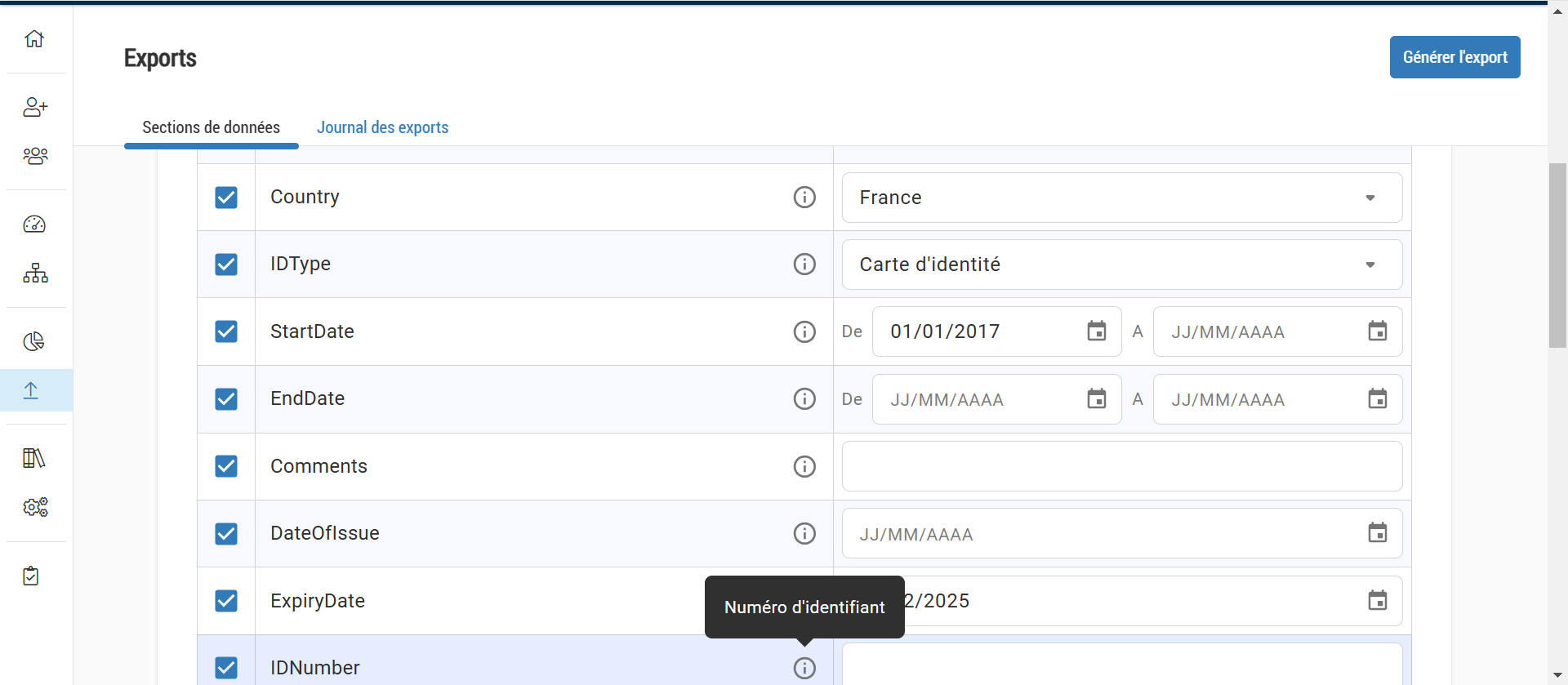
Dans le bloc Colonnes, cochez ou décochez les données à exporter en fonction de votre besoin : une infobulle
 vous permet de voir le nom du champ.
Pour chaque donnée, vous pouvez ajouter un filtre :
Sur un champ Texte : l'export va filtrer sur la valeur exacte renseignée (prise en compte des accentuations, la casse n'est pas prise en compte).
Sur un champ Date : renseignez un intervalle de date ou seulement une date de début et/ou une date de fin.
Sur un champ Booléen : choisissez la valeur Oui ou Non.
Sur un champ Liste :
Si la liste est issue d'un référentiel, indiquez le code du nœud à filtrer : seuls les collaborateurs dont la donnée correspond au nœud exact sont pris en compte.
Si la liste est une liste système, choisissez la valeur dans la liste déroulante.
Dans le bloc Sélection des enregistrements, sélectionnez une des options pour exporter :
Tous les enregistrements
Les enregistrements courants uniquement
Les enregistrements modifiés sur les X derniers jours
Dans le bloc Sélection des employés, vous pouvez filtrer les collaborateurs concernés par l'export en fonction :
De leur statut, actif ou non : la date de début est antérieur ou égale à aujourd'hui et la date de sortie est dans le futur, ou non renseignée.
D'une liste de recherche existante.
Cliquez sur Générer l'export en haut à droite de la page une fois vos filtres mis en place : le fichier va se télécharger automatiquement.
Si vous avez quitté la page avant la génération de votre fichier, vous pouvez le retrouver pendant 48 h depuis l'onglet Journal des exports, et le télécharger cliquant sur
.