L'onglet Informations personnelles
Le Self-Service Collaborateur est une option permettant aux collaborateurs de modifier directement leurs informations depuis leur espace personnel, sans solliciter le personnel RH. Ils peuvent également ajouter des documents à certaines sections de données.
Le Self-Service Collaborateur est configurable pour choisir les champs disponibles à la modification et ajouter si besoin une étape de validation des informations par le personnel RH.
Toutes les modifications sont tracées et datées afin de garder un historique précis.
Dans le cas du Self-Service sans validation, les collaborateurs choisissent de modifier les données courantes ou de les modifier à une date ultérieure, mais ils ne peuvent pas supprimer leur demande. Il ne s'agit pas d'une demande de mise à jour auprès des RH mais d'une mise à jour directe dans le dossier du collaborateur. Côté Core HR, cela implique respectivement la modification de l'enregistrement ou la création d'un nouvel enregistrement.
Dans le cas du Self-Service avec validation, les collaborateurs modifient leurs informations à une date donnée et peuvent supprimer leur demande. Côté Core HR, chaque demande de modification entraîne la création d'un nouvel enregistrement sur la donnée modifiée.
Dans ce cas, le personnel RH est notifié de la demande de modification, et la validation entraine l'envoi d'un e-mail au collaborateur pour lui confirmer l'enregistrement des nouvelles données.
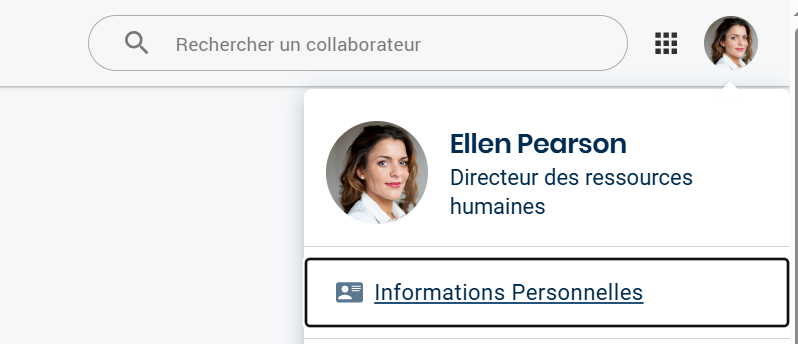
Veuillez noter que le terme Self-Service n’apparaît pas dans l’interface Core HR : l'accès se fait en cliquant, depuis la page d'accueil Cegid HR, sur la photo de profil en haut à droite, puis sur Informations Personnelles.
 |
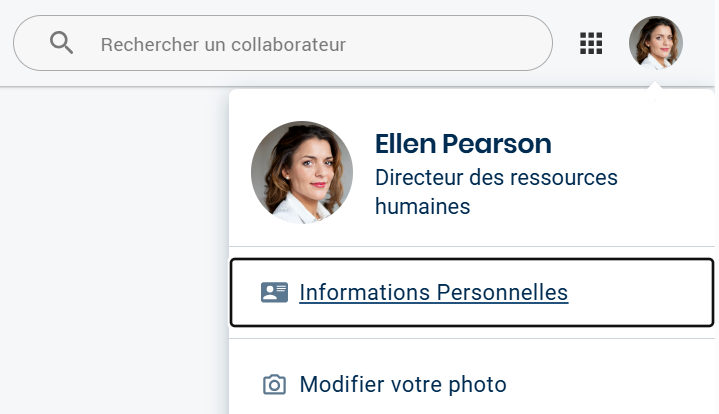
Pour ajouter ou modifier leur photo de profil, les collaborateurs ont deux solutions :
Depuis la page d'accueil Cegid HR, ils cliquent sur leur photo en haut à droite, puis sur Modifier votre photo.
Depuis la page d'accueil Cegid HR, ils cliquent sur leur photo en haut à droite, puis sur Informations Personnelles. Ils peuvent ensuite cliquer sur leur photo depuis leur espace pour la modifier.
 |
Les collaborateurs peuvent modifier leurs informations actuelles et ajouter de futures informations (ils ne peuvent pas modifier les informations dans le passé), pour des données définies par leur entreprise.
En fonction de la section de données, ils vont ajouter de nouvelles informations ou effectuer un changement sur les informations actuelles. Dans certains cas, aucune information n'a été saisie par le personnel RH et les collaborateurs peuvent ajouter des informations pour la première fois.
Si les données doivent être modifiées, plusieurs cas peuvent se présenter aux collaborateurs :
La section de données est vide, c'est aux collaborateurs d'ajouter les premières informations.
La section de donnée possède déjà des informations et n'a pas de sous-section : les collaborateurs vont modifier les informations affichées.
La section de donnée possède déjà des informations et a des sous-sections : les collaborateurs peuvent décider de modifier les informations déjà présentes ou d'ajouter une nouvelle sous-section.
Depuis le menu Informations Personnelles :
Repérez la section de donnée à remplir, le message Ajouter des informations pour cette section est affiché : cliquez sur
 à droite de la section.
Renseignez la date à laquelle les informations sont effectives, vous ne pouvez pas indiquer une date passée.
Renseignez les champs obligatoires.
Cliquez sur Sauvegarder comme nouveau ou sur Soumettre en fonction du système de validation.
Depuis le menu Informations Personnelles :
Repérez la section de donnée à compléter et cliquez sur
 à droite de la section pour déplier les informations.
Si vous souhaitez :
Modifier vos informations, car elles sont erronées, et que vous n'avez pas d'étape de validation avec le personnel RH : gardez la date Courant sélectionnée et cliquez sur Modification.
Mettre à jour vos informations, car elles ont ou vont évoluer, et que vous n'avez pas d'étape de validation avec le personnel RH : cliquez sur
 Ajouter une date.
Modifier ou mettre à jour vos informations et qu'il y a une étape de validation avec le personnel RH : cliquez sur Faire un changement.
Renseignez la date à laquelle les informations sont effectives, vous ne pouvez pas indiquer une date passée.
Dans certains cas, le champ Quand le changement sera effectif ? n'est pas affiché car il n'a pas de sens, par exemple, pour la section Registre civil.
Renseignez les champs obligatoires.
Cliquez sur Sauvegarder, Sauvegarder comme nouveau ou sur Soumettre en fonction du système de validation.
Depuis le menu Informations Personnelles :
Repérez la section de donnée à compléter et cliquez sur
à droite pour déplier la section et les sous-sections.Si vous souhaitez ajouter une nouvelle sous-section, cliquez sur
en haut à droite de la section.Si vous souhaitez :
Modifier vos informations, car elles sont erronées, et que vous n'avez pas d'étape de validation avec le personnel RH : gardez la date Courant sélectionnée et cliquez sur Modification.
Mettre à jour vos informations, car elles ont ou vont évoluer, et que vous n'avez pas d'étape de validation avec le personnel RH : cliquez sur
Ajouter une date.Modifier ou mettre à jour vos informations et qu'il y a une étape de validation avec le personnel RH : cliquez sur Faire un changement.
Renseignez la date à laquelle les informations sont effectives, vous ne pouvez pas indiquer une date passée.
Dans certains cas, le champ Quand le changement sera effectif ? n'est pas affiché car il n'a pas de sens, par exemple, pour la section Diplôme.
Renseignez les champs obligatoires.
Cliquez sur Sauvegarder, Sauvegarder comme nouveau ou sur Soumettre en fonction du système de validation.
Si votre administrateur vous en a donné les droits, vous pouvez ajouter un document depuis votre espace personnel via un ajout générique situé en haut à droite de votre espace.
Pour ajouter un document :
Depuis votre espace personnel, cliquez sur Joindre un document en haut à droite.
Sélectionnez le type de document à ajouter et cliquez sur Choisir.
Déposez votre document dans l'encart dédié ou cliquez sur Joindre pour le sélectionner depuis votre ordinateur.
Cliquez sur Confirmer en haut à droite pour confirmer l'ajout de votre document.
Prérequis : renseignez les informations de votre document dans la section de données concernée avant de joindre le document.
Pour joindre un document à une section de données, via l'édition de la section :
Depuis le menu Informations Personnelles, repérez la section de données à compléter et cliquez sur
pour développer la section et la sous-section si besoin.Cliquez sur Faire un changement.
En bas de la section, cliquez sur Joindre ou déposez un fichier dans l'encart.
L'ajout du fichier peut être obligatoire pour une section de données, dans ce cas, un message est affiché au-dessus de l'encart.
Cliquez sur Soumettre ou Sauvegarder en fonction du type de validation.
Depuis le menu Informations Personnelles :
Repérez la section de données à compléter et cliquez sur
pour développer la section et la sous-section si besoin.Faites défiler la section de données jusqu’à voir le tableau Document(s).
Repérez le fichier souhaité dans la liste des documents et depuis la colonne Actions, cliquez sur
 > Supprimer.
Le document est définitivement supprimé de Core HR et n’est plus visible dans le tableau Document(s) de la section de données. Cela signifie que le personnel RH de votre organisation ne peut plus le consulter ni le télécharger.
Depuis le menu Informations Personnelles :
Repérez la section de données à compléter et cliquez sur
pour développer la section et la sous-section si besoin.Faites défiler la section de données jusqu’à voir le tableau Document(s).
Repérez le fichier souhaité dans la liste des documents et depuis la colonne Actions, cliquez sur
> Télécharger.