Référentiels - Document(s)
Un référentiel est un élément de Core HR, rassemblant des données utilisées dans les champs de type liste déroulante du module. Les référentiels permettent de classer ces données par type ou sujet, ils sont paramétrables et permettent de garder une logique et une continuité dans les informations des dossiers collaborateurs.
Les référentiels utilisent la stratégie de gestion des versions de données Core HR pour avoir un historique et permettre à votre organisation de construire de futures versions de référentiels afin d'anticiper les changements.
Les référentiels sont classés dans huit catégories : Structure de l’entreprise, Gestion des contrats, Rémunération & Avantages, Réglementation locale, Emplois et compétences, Document(s), Autres, Référentiels personnalisés.
Un référentiel est une structure plate ou arborescente qui contient des éléments de données appelés nœuds. Chaque nœud correspond à une ligne lorsque vous ouvrez un référentiel.
Un nœud contient un certain nombre d'informations, préconfigurées par votre entreprise et Cegid HR.
Dans les référentiels arborescents, les nœuds peuvent avoir des nœuds enfants. En revanche, dans les référentiels horizontaux, tous les nœuds se situent au niveau de la racine.
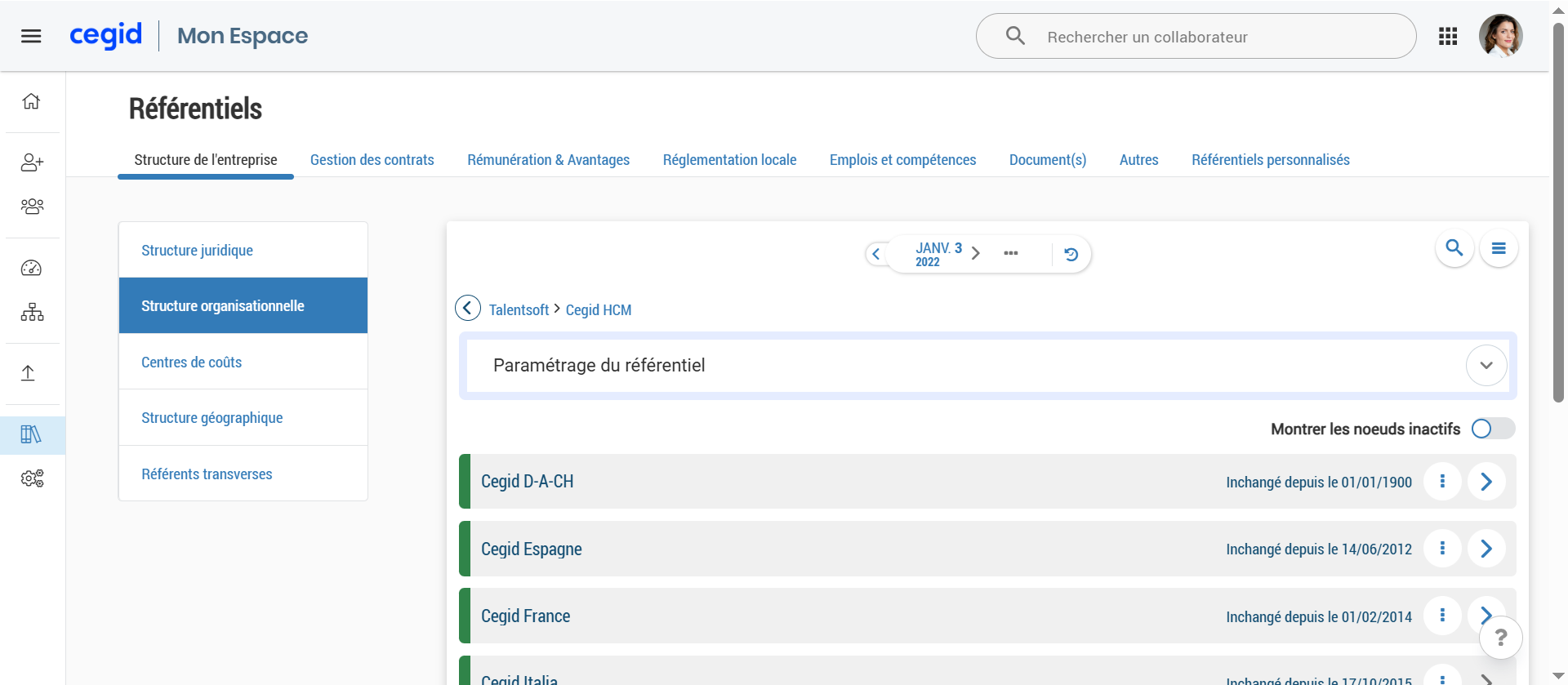
En cliquant sur un référentiel :
si le référentiel n'a pas été créé, le message Ce référentiel n'a pas encore été créé est affiché avec un bouton pour la création de ce référentiel ;
si le référentiel existe, la liste des nœuds du premier niveau s'affiche.
Si le nœud possède un nœud enfant, une flèche bleue est cliquable à droite
 pour y accéder, et ainsi de suite jusqu'au dernier niveau. Tant que le nœud ne possède pas de nœud enfant, la flèche reste grisée
  .
.À noter que le référentiel Types de documents (catégorie Document(s)) ne peut avoir que trois niveaux au maximum.
Plusieurs options et fonctionnalités sont également disponibles en fonction des référentiels :
la propriété clé reliée dans le module Administration ;
le sélecteur de version
 ;
;l’icône recherche de nœuds
 et le burger menu des options de référentiels
  ;
;l'option Montrer les nœuds inactifs ;
les options du nœud via le bouton
 ;
;le message Inchangé depuis le JJ/MM/AAAA si l’enregistrement du nœud n’a jamais été modifié ;
le message X nœuds(s) à ce niveau en bas de page.
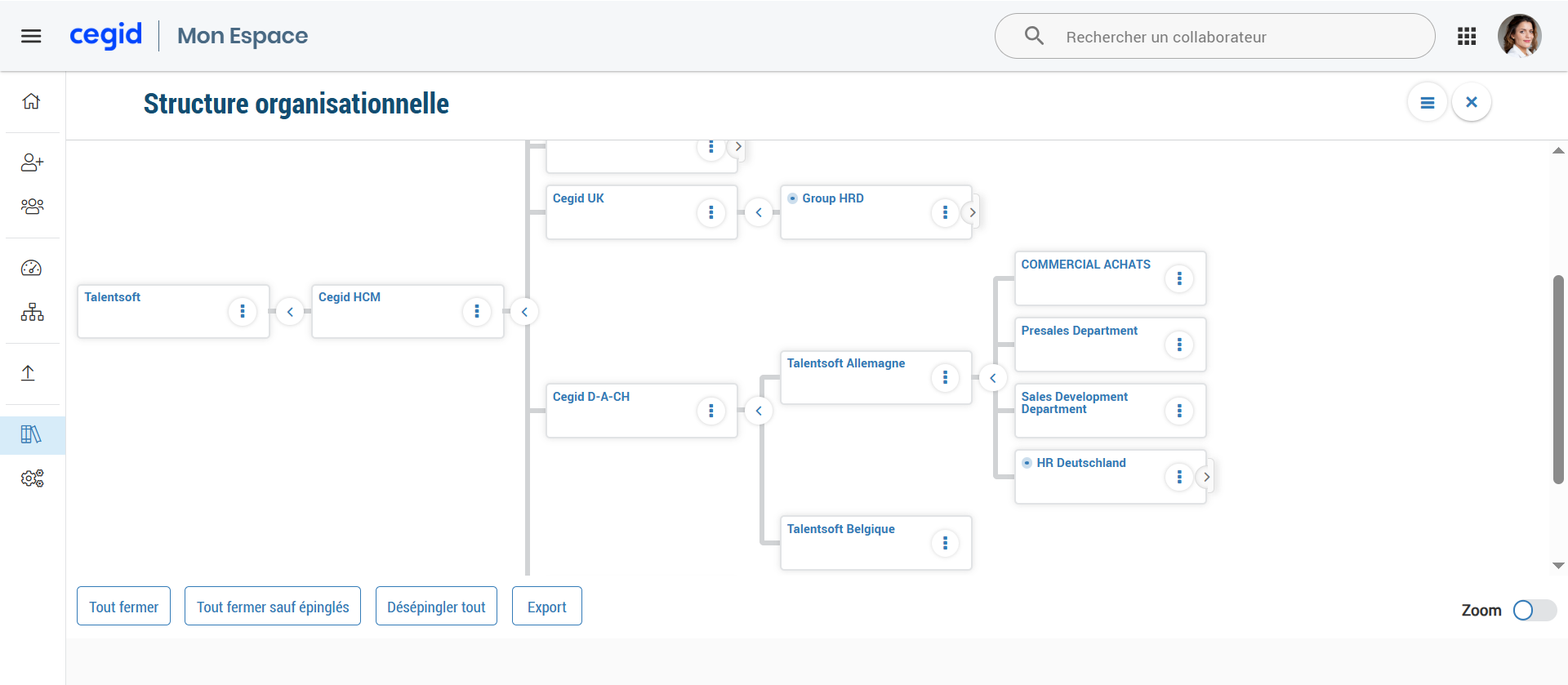
Depuis la vue d'un référentiel sous forme de nœuds, il est possible de modifier l'aspect visuel pour passer sur une vue graphique.
Pour cela, cliquez sur le bouton Passer en vue graphique : attention, tous les référentiels n'ont pas cette option.
La vue qui s'affiche vous permet de mieux visualiser l'ensemble du référentiel, tout en passant d'un nœud à l'autre. Quelques options sont également disponibles :
Zoom en activant l'option en bas à droite.
Épingler un nœud en cliquant sur
> Épingler : cela vous permet, lors de l'utilisation de l'option Tout fermer sauf épinglés, d'afficher uniquement les nœuds sélectionnés.Via le bouton
> Passer à la vue verticale, une nouvelle visualisation est possible.
Comme expliqué un peu plus haut, la majorité des référentiels ont l'indication de la Propriété clé (PPC) avec laquelle ils sont reliés dans le module Administration.
Les Propriétés clés sont l'équivalent des référentiels Core HR dans le module Administration : elles alimentent les listes déroulantes des modules de la suite Cegid HR.
En revanche, une Propriété clé est un référentiel non versionné, seule la version courante existe.
Lorsque, dans Core HR, l'indication de la PPC liée est affichée, cela signifie que la donnée courante du référentiel Core HR est recopiée dans la PPC correspondante du module Administration. Dans ce cas, la gestion se fait depuis Core HR.
La recopie des informations permet aux autres modules de venir récupérer la donnée pour l'exploiter par la suite.
Dans le cas où il n'y a pas d'indication de PPC liée, le référentiel peut provenir des Données de références du module Administration, comme la Situation matrimoniale. Les Données de références sont des référentiels plat, à l'inverse des PPC.
Enfin, certaines données proviennent de référentiels systèmes, non accessible depuis l'application, car ils doivent respecter des normes ISO, comme la liste des pays.
Afin de pouvoir gérer les référentiels et les nœuds reliés, des droits sont à activer sur les rôles nécessaires, depuis le module Administration.
Module | Sous module | Droit | Description |
|---|---|---|---|
Administration | Référentiels | Accéder à la configuration des référentiels | Permet d'accéder au menu |
Administration | Référentiels | Accéder à la gestion des référentiels | Permet de visualiser le menu Référentiels |
Administration | Référentiels | Accéder à la vue graphique des référentiels | Permet d'accéder au menu |
Administration | Référentiels | Accéder à l'historique des nœuds | Permet d'accéder, au niveau d'un nœud, au menu |
Administration | Référentiels | Modifier les versions passées des référentiels | Permet de créer ou modifier un nœud dans une version précédente du référentiel |
Administration | Référentiels | Visualiser la liste : {Nom du référentiel} | Permet de visualiser le référentiel nommé |
Administration | Référentiels | Éditer la liste : {Nom du référentiel} Modifier la liste des mutuelles | Permet de modifier le référentiel nommé Le référentiel Mutuelles de la catégorie Autres nécessite un droit supplémentaire |
Administration | Référentiels | Éditer les bibliothèques personnalisées | Permet de modifier les référentiels personnalisés |
Administration | Référentiels | Visualiser les bibliothèques personnalisées | Permet de visualiser les référentiels personnalisés |
Une version correspond à l'ensemble d'une arborescence d'un référentiel pour une période donnée : les nœuds parents et enfants, ainsi que les enregistrements des nœuds.
Si un changement doit être opéré dans un référentiel, une nouvelle version doit être créée. Dans ce cas, la nouvelle version est identique à la version précédente, et vous la modifiez par la suite.
Une version :
possède une date de début et peut avoir une date de fin si une version ultérieure existe, ou pas de date de fin s'il n'y a pas de version ultérieure ;
ne peut pas être écrasée en créant une nouvelle version avec la même date de début (le message d’erreur Une version existe déjà à cette date d'effet apparaît).
Lors de la création d'une nouvelle version, vous pouvez :
ajouter un nouveau nœud ;
Exemple : votre entreprise ouvre un nouveau bureau, vous ajoutez un nœud dans le référentiel Structure géographique.
activer ou désactiver un nœud ;
Exemple : votre entreprise a fermé des bureaux en France il y a quelques années (désactivation du nœud dans la Structure géographique), et décide de les ouvrir de nouveau (activation du nœud dans la Structure géographique).
créer un nouvel enregistrement sur un nœud existant ;
Exemple : votre entreprise se restructure, et une entité de la Structure juridique passe d'une entité parent A à une entité parent B. Vous devez alors créer un nouvel enregistrement afin de garder l'historique de rattachement.
Un enregistrement possède une date de début et peut avoir une date de fin si un enregistrement ultérieur existe.
Il se répète dans toutes les versions, jusqu'à la création d'un nouvel enregistrement sur le nœud.
Tant qu'un enregistrement n'est pas modifié sur une version donnée, le message suivant s'affiche sur la ligne du nœud : Inchangé depuis le JJ/MM/AAAA.
modifier un nœud existant, sans nouvel enregistrement.
Exemple : vous voyez une faute d'orthographe dans le nom d'un nœud. La modification d'un nœud sans nouvel enregistrement ne garde pas la donnée précédente, cette action doit donc être faite ponctuellement.
À noter : la procédure ci-dessous s'applique aussi bien pour la création d'une version future du référentiel qu'une version antérieure.
Pour ajouter une nouvelle version à un référentiel, depuis le module Core HR :
Cliquez sur le menu
 Référentiels dans le panneau latéral de gauche.
Sélectionnez la catégorie et le référentiel souhaité.
En haut à droite, cliquez sur
> Ajouter une version de référentiel.Si l’option Montrer les nœuds inactifs est désactivée, activez-la : cela vous permet de vérifier si les nœuds que vous souhaitez ajouter à la nouvelle version sont déjà présents, mais définis comme Inactifs. Dans ce cas, vous pouvez créer la nouvelle version puis activer les nœuds concernés à l’aide de la procédure Activer un nœud.
Saisissez dans le champ Date d’effet le premier jour de cette nouvelle version.
La date de fin de la version actuelle sera prolongée jusqu'à la veille de la date d'effet renseignée.
Si vous saisissez la même date d’effet que celle de la version actuelle, le message Une version existe déjà à cette date d’effet s’affiche et l’option Valider est grisée, vous empêchant ainsi de créer la version.
Cliquez sur Valider pour créer la nouvelle version.
La nouvelle version hérite de tous les nœuds et enregistrements du nœud de la version actuelle.
Veuillez noter que :
si la PPC n'existe pas dans le module Administration, il faut la créer en même temps que le référentiel, depuis le module Core HR ;
si la PPC existe déjà dans le module Administration, il suffit de la sélectionner lors de la création du référentiel ;
dès qu'une PPC est reliée à un référentiel, le contrôle de la PPC est transféré au module Core HR.
Dans ce cas, dans le module Administration, il est indiqué le message suivant : Ce référentiel n’est administrable que depuis le module Talentsoft Hub (le « Hub » faisant référence au module Core HR).
Pour créer un référentiel et l'alimenter avec une Propriété clé (PPC), depuis le module Core HR :
Cliquez sur le menu
Référentiels dans le panneau latéral de gauche.Sélectionnez la catégorie et le référentiel souhaité.
Le message Ce référentiel n'a pas encore été créé est affiché.
Cliquez sur le bouton Créer un référentiel.
Sélectionnez la PPC et la date d'effet souhaitée pour ce référentiel.
Si la PPC existe déjà : sélectionnez-la dans la liste Propriété clé.
Si la PPC n'existe pas encore : gardez l'option Créer une nouvelle organisation sélectionnée.
Cliquez sur Confirmer.
Dans le cas où la PPC existait déjà, les informations de cette dernière sont automatiquement ajoutées comme des nœuds du référentiel.
Si la PPC n'existait pas, elle est créée en même temps que le référentiel dans le module Administration. En revanche, elle reste vide tant que vous n'avez pas créé une version et les nœuds associés, qui seront par la suite recopiés dans le module Administration.
Veuillez noter que l'option Configuration n'est disponible que pour les référentiels arborescents.
Elle permet de déterminer si tous les nœuds d’un référentiel arborescent sont disponibles dans les menus déroulants des sections de données, ou seulement les nœuds du niveau le plus bas.
Si les nœuds du premier niveau ne sont utilisés que pour séparer et classer les nœuds inférieurs, vous ne devez donner accès qu'aux nœuds inférieurs.
Par exemple :
dans le référentiel Structure organisationnelle, chaque nœud correspond à un emploi, tous les nœuds situés à tous les niveaux doivent donc pouvoir être sélectionnés ;
dans le référentiel Structure géographique, si les nœuds du premier niveau sont des pays et les nœuds enfants correspondent aux villes, vous pouvez choisir d'afficher uniquement les villes dans les listes déroulantes.
Pour utiliser l'option Configuration d'un référentiel arborescent, depuis le module Core HR :
Cliquez sur le menu
Référentiels dans le panneau latéral de gauche.Sélectionnez la catégorie et le référentiel souhaité.
En haut à droite, cliquez sur
> Configuration.L’option Oui est sélectionnée par défaut :
laissez l’option Oui sélectionnée si vous souhaitez que tous les nœuds soient sélectionnables dans les listes déroulantes ;
sélectionnez Non si vous souhaitez que seuls les nœuds du niveau le plus bas soient sélectionnables.
Cliquez sur Valider pour sauvegarder votre sélection.
Cette procédure est à effectuer lorsqu'une version a été créée par erreur, par exemple, avec une date de début erronée, ou qu'elle n’est pas utilisée.
Veuillez noter que :
vous pouvez supprimer une version seulement si aucun nouveau nœud ou enregistrement du nœud a été créé dans cette version.
Dans ce cas, tous les nœuds ont le message Inchangé depuis le JJ/MM/AAAA sur leur ligne.
si vous essayez de supprimer une version qui contient un nouveau nœud ou enregistrement nœud, le message suivant s'affiche :
Suppression non autorisée
La suppression demandée pourrait rendre l'organisation instable.
Pour supprimer une version d'un référentiel, depuis le module Core HR :
Cliquez sur le menu
Référentiels dans le panneau latéral de gauche.Sélectionnez la catégorie et le référentiel souhaité.
Sélectionnez la version du référentiel que vous souhaitez supprimer avec le sélecteur de version.
En haut à droite, cliquez sur
> Supprimer la version.Cliquez sur Supprimer pour confirmer votre choix.
En général, vous ne purgez un référentiel qu’après l’avoir créé dans Core HR ou via import, et que vous avez constaté des erreurs qui justifient de purger puis de recréer le référentiel plutôt que de tenter de résoudre ces erreurs.
Veuillez noter que :
vous ne pouvez purger un référentiel que si les valeurs de ce référentiel n'ont jamais été utilisées ;
si vous essayez de purger un référentiel déjà utilisé, le message suivant s'affiche :
Suppression non autorisée
Ce référentiel ne peut pas être purgé car il est déjà utilisé.
Pour purger un référentiel, depuis le module Core HR :
Cliquez sur le menu
Référentiels dans le panneau latéral de gauche.Sélectionnez la catégorie et le référentiel souhaité.
En haut à droite, cliquez sur
> Purge.Cliquez sur Valider pour confirmer votre choix.
Rappel :
Il est impératif de créer une nouvelle version du référentiel avant chaque changement effectif à une date précise. Chaque nouvelle version correspond à l'ensemble des modifications d'un référentiel à une date donnée.
Si vous créez un nouvel enregistrement d'un nœud, assurez-vous que l'enregistrement précédent est correct, afin de ne pas propager des informations incorrectes.
Si vous créez un nouveau nœud, la date d'effet du nœud correspond à la date de début de la version dans laquelle le nœud est créé et cette date n'est pas modifiable lors de la création.
Si la date d'effet du nœud doit être différente, créez une nouvelle version avec la bonne date de début, puis créez votre nœud.
Vous pouvez avoir à éditer un référentiel pour refléter des changements au sein de votre entreprise : création d'un nœud, modification d'un nœud avec un nouvel enregistrement, activation ou désactivation d'un nœud, etc.
Veuillez noter que si vous souhaitez ajouter un grand nombre d’enregistrements du nœud à la même version, il est possible de les ajouter via import. Talentsoft vous recommande de créer une version dans le module Core HR avant d’importer les enregistrements du nœud. Cela vous permet d'appliquer systématiquement la date de début de la version comme date de début des nœuds et des enregistrements du nœud dans votre fichier d'import, réduisant ainsi les risques d’erreurs liées à une saisie manuelle.
Exemple de cas d'usage : ouverture d'un nouveau bureau, entrainant la création d'un nouveau nœud dans le référentiel Structure géographique.
Pour créer un nœud, depuis le module Core HR :
Cliquez sur le menu
Référentiels dans le panneau latéral de gauche.Sélectionnez la catégorie et le référentiel souhaité.
Sélectionnez la version du référentiel dans laquelle vous souhaitez ajouter le nœud avec le sélecteur de version.
En haut à droite, cliquez sur
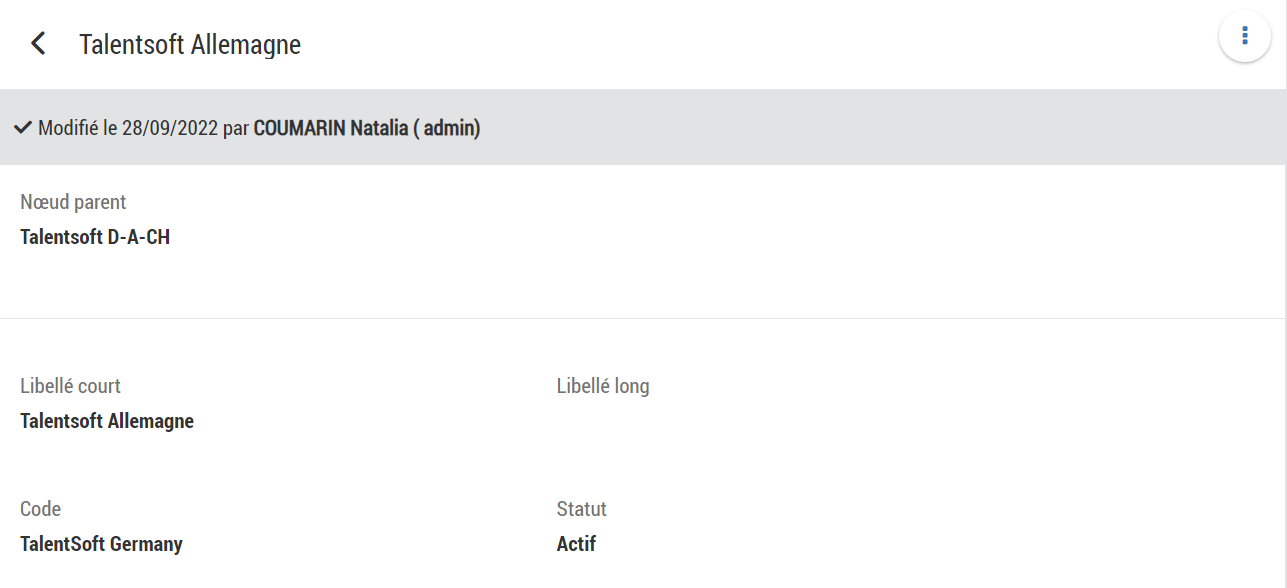
> Créer un nœud à partir de cette version.Renseignez les informations du nœud.
Le champ Nœud parent est prérempli avec l'information du nœud parent en fonction de l'emplacement dans lequel vous étiez lors de l'étape 4.
Vous pouvez modifier le nœud parent si vous souhaitez placer votre nouveau nœud à un emplacement différent dans le référentiel.
Cliquez sur Sauvegarder comme nouveau pour créer votre nœud.
Si vous souhaitez créer un nœud enfant suite à vos actions, cliquez sur les flèches sur les nœuds jusqu'à arriver à l'emplacement du nœud enfant et recommencez la procédure ci-dessus.
Exemple de cas d'usage : changement du nom d'une marque, entrainant la modification d'un nœud déjà existant dans le référentiel Structure organisationnelle.
Attention : nous vous recommandons de ne jamais modifier le Code d’un nœud, car des procédures techniques peuvent utiliser ce code. Nous vous conseillons de désactiver le nœud dans ce cas.
Pour créer un nouvel enregistrement d'un nœud, depuis le module Core HR :
Cliquez sur le menu
Référentiels dans le panneau latéral de gauche.Sélectionnez la catégorie et le référentiel souhaité.
Sélectionnez la version du référentiel dans laquelle vous souhaitez créer le nouvel enregistrement avec le sélecteur de version.
Sur la ligne du nœud, cliquez sur
> Créer un nouvel enregistrement.La date d'effet de ce nouvel enregistrement est la date de début de la version sélectionnée, affichée en haut de la fenêtre d'édition.
Modifiez tous les champs que vous souhaitez.
Cas du champ Statut : si vous passez ce champ à Inactif, le nœud est désactivé à la date d'effet de la version sélectionnée et ne sera plus sélectionnable dans le dossier collaborateur à partir de cette date.
Vous pourrez toujours y accéder en activant l'option Montrer les nœuds inactifs.
Cliquez sur Sauvegarder comme nouveau pour créer votre nouvel enregistrement.
Dans le cas particulier où vous devez désactiver un certain nombre de nœuds, nous vous recommandons de commencer par le nœud enfant le plus bas, puis de remonter au fur et à mesure, en passant le champ Statut à Inactif via un nouvel enregistrement à chaque fois.
Exemple de cas d'usage : faute de frappe dans le libellé d'une des villes, entrainant la modification du nœud, sans création d'un nouvel enregistrement, dans le référentiel Structure géographique.
Attention : cette fonctionnalité modifie les informations de la version courante du nœud uniquement.
Pour éditer un nœud, sans créer un nouvel enregistrement, depuis le module Core HR :
Cliquez sur le menu
Référentiels dans le panneau latéral de gauche.Sélectionnez la catégorie et le référentiel souhaité.
Sur le nœud souhaité, cliquez sur
> Éditer toutes les versions.Corrigez les erreurs du nœud.
Cliquez sur Sauvegarder.
Généralement, vous supprimez un nœud après :
l’avoir créé dans le module Core HR ou l’avoir importé et avoir découvert des erreurs ;
une demande par le département RH, car le nœud n’a jamais été utilisé.
Vous pouvez supprimer un nœud uniquement s'il n'est pas utilisé dans un dossier collaborateur et s'il ne possède pas de nœud enfant.
Si vous essayez de supprimer un nœud utilisé, le message suivant s'affiche :
Suppression non autorisée
Supprimer ce nœud impliquerait la suppression d'autres nœuds et des éventuels historiques liés.
Pour supprimer un nœud depuis le module Core HR :
Cliquez sur le menu
Référentiels dans le panneau latéral de gauche.Sélectionnez la catégorie et le référentiel souhaité.
Sur le nœud souhaité, cliquez sur
> Supprimer nœud.Cliquez sur Valider.
Les référentiels utilisent le même processus de recopie que les sections de données. Cependant, comme la plupart des référentiels sont recopiés individuellement dans les PPC du module Administration, le mode de fonctionnement est différent.
La recopie permet de rendre toutes les données des référentiels Core HR disponibles dans les autres modules de la suite Cegid HR.
En revanche, seules les données de la version courante sont recopiées, le module Administration n’utilisant pas la stratégie de gestion des versions.
Il existe deux types de recopie :
la recopie instantanée : cette recopie est lancée dès que vous modifiez l'enregistrement du nœud de la version actuelle d'un référentiel.
Par exemple : la modification du libellé ou la désactivation du nœud de la version actuelle.
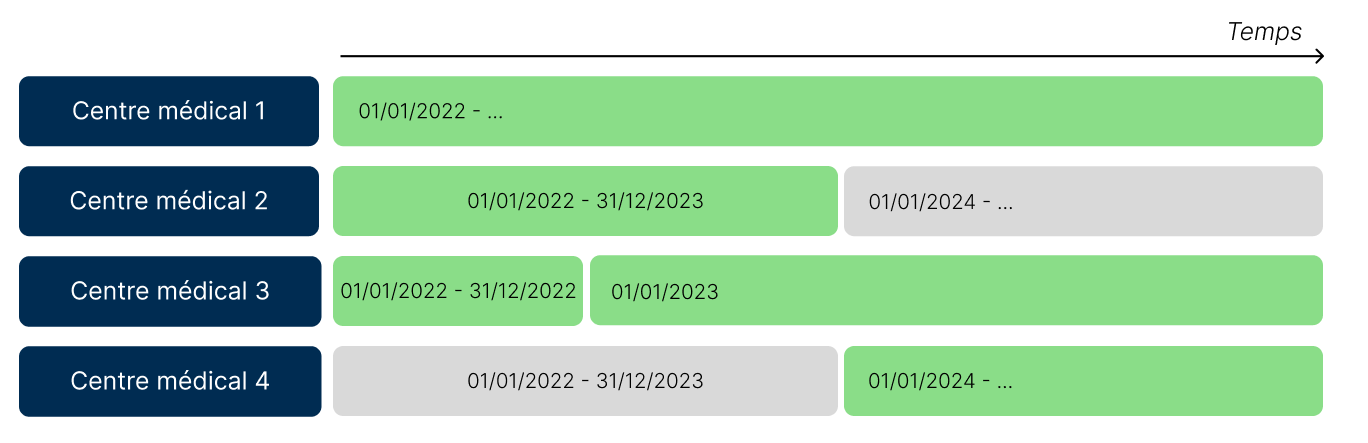
la recopie planifiée : cette recopie a lieu toutes les 24 heures, généralement en début de matinée. Elle n'a lieu que lorsque Core HR détecte une nouvelle version d'un référentiel à la date du jour.
Dans l'exemple ci-dessous, au 01/01/2024, la recopie planifiée va désactiver le centre médical 2 (nœuds et structure) et activer le centre médical 4 (nœuds et structure) dans le module Administration, mais elle ne concerne pas les deux autres centres médicaux qui n'ont pas évolués à cette date.
Le référentiel Types de documents de la catégorie Document(s) est un référentiel non versionné, qui permet de définir les différents types de documents utilisés dans Core HR.
Il fonctionne comme les autres référentiels mais la configuration des nœuds possède deux options supplémentaires :
Disponible pour la génération de documents : si cette option est activée, ce type de document apparait lorsque vous générez un document pour un collaborateur.
Affiché dans le Self-Service Collaborateur : si cette option est activée, les collaborateurs peuvent ajouter des documents du type en question depuis leur espace personnel.
Il est nécessaire d'activer le droit suivant afin que le bouton Joindre un document soit déjà disponible dans l'espace personnel des collaborateurs : Autoriser les collaborateurs à ajouter tout type de documents depuis le Self-Service Collaborateur.