L'onglet Événements
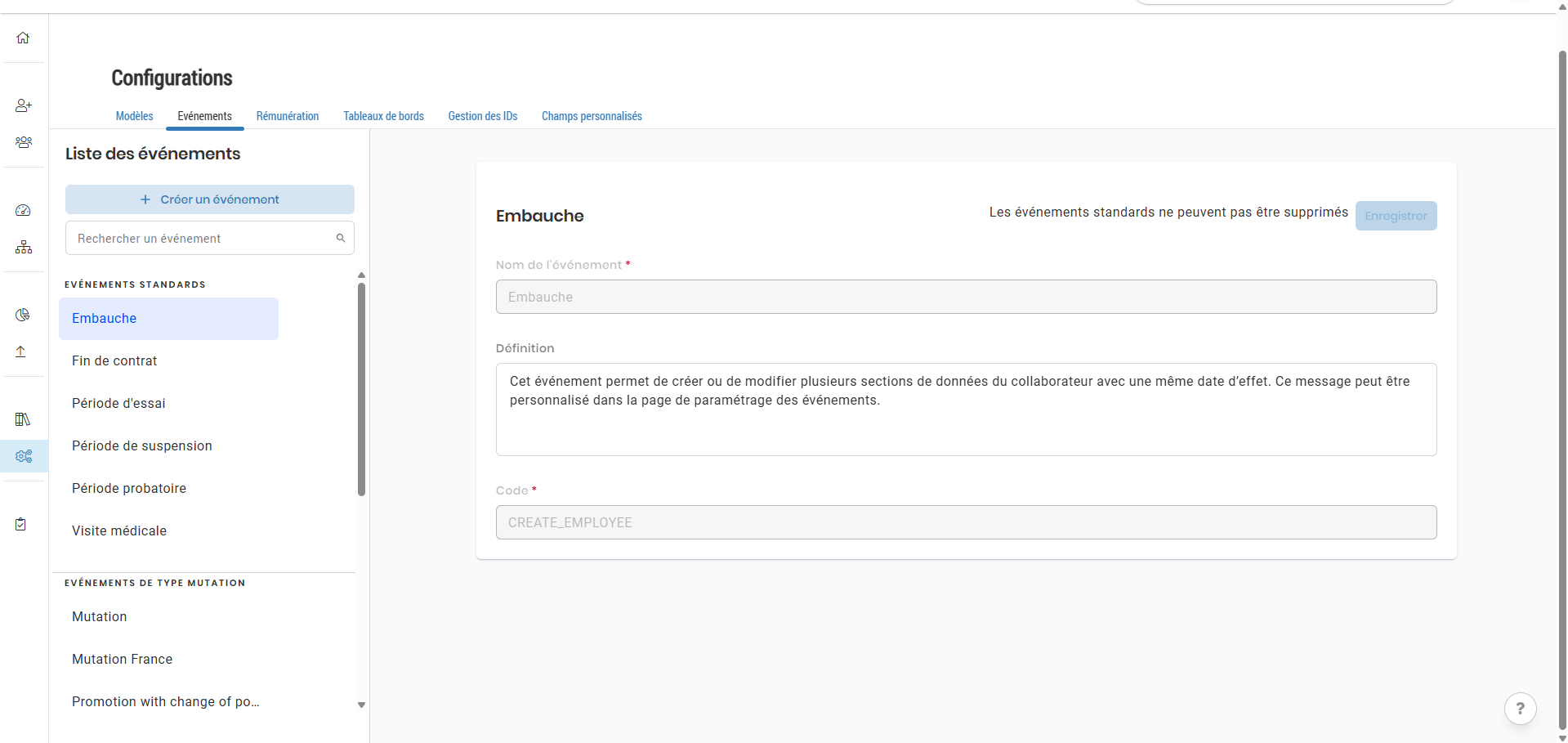
L'onglet Événements permet la visualisation et la gestion des événements du module Core HR.
Un événement est un processus administratif du personnel RH lié à un collaborateur et qui peut avoir une incidence sur les données du dossier collaborateur.
Il existe plusieurs types d'événements :
les événements standards ;
Les événements standards sont présents dans toutes les bases et ne peuvent pas être supprimés.
Ils sont au nombre de six : Embauche, Visite médicale, Période d'essai, Période probatoire, Période de suspensions et Fin de contrat.
Vous ne pouvez pas créer de nouveaux événements de ce type.
les événements de type mutation.
Vous pouvez créer autant d'événements de type mutation que souhaité. Il en existe de deux types :
Mutation : le collaborateur est toujours rattaché à la même entité juridique, donc la mutation ne nécessite pas un nouveau contrat, mais on procède à une modification dans la situation actuelle du collaborateur (poste, emploi, structure organisationnelle, structure géographique, centre de coûts, etc.).
Si la section de données Contrats est activée dans l’événement Mutation, le personnel RH crée un avenant au contrat actuel du collaborateur lors de l'événement pour mettre à jour le contrat et enregistrer la nouvelle situation.
Mutation d’entité juridique : le collaborateur est muté d’une entité juridique à une autre.
Le contrat actuel doit être clôturé avant de commencer l'événement Mutation d’entité juridique.
Un nouveau contrat avec une nouvelle situation sera créé lors de l'événement.
les événements personnalisés.
Vous pouvez créer autant d'événements personnalisés que souhaité. Ces événements sont entièrement configurables.
Depuis l'onglet Événements, vous pouvez :
créer un nouvel événement de type mutation ou personnalisé en cliquant sur le bouton
 Créer un événement ;
rechercher un événement via la barre de recherche ;
sélectionner un événement déjà créé sur le panneau de gauche en cliquant dessus ;
éditer un événement en modifiant les informations dans les encarts éditables ;
supprimer un événement en cliquant sur le bouton Suppression : cette option n'est active que pour les événements de type mutation et les événements personnalisés.
En plus des actions, chaque encart reprend pour chaque événement :
le nom de l'événement ;
la définition de l'événement si elle est renseignée ;
le code technique de l'événement ;
pour les événements de type mutation et les événements personnalisés :
le type d'événement : Mutation, Mutation d'entité juridique ou Evénement personnalisé ;
l'état : Actif, Brouillon, Inactif ;
l'option Utilisable par et le choix des rôles si nécessaire.
Attention : un événement se configure par modèle, depuis l'onglet Modèles. Suivez la procédure de la section Configuration des événements, dans l'article Gérer les modèles.
Le droit Accéder à la configuration des événements permet d'accéder à l'onglet Événements.
Les droits de type Éditer l'événement vous permettent de voir et d'éditer un événement.
Si vous avez uniquement un droit de type Visualiser l'événement, vous avez accès à l’onglet Événements mais vous ne pouvez apporter aucune modification aux événements, l’icône  n'est pas affichée.
Module | Sous-module | Droit |
|---|---|---|
Administration | Gestion Administrative | Accéder à la configuration des événements |
Administration | Gestion Administrative | Visualiser l’événement Embauche |
Administration | Gestion Administrative | Éditer l’événement Embauche |
Administration | Gestion Administrative | Visualiser l’événement Visite médicale |
Administration | Gestion Administrative | Éditer l’événement Visite médicale |
Administration | Gestion Administrative | Visualiser l’événement Période probatoire |
Administration | Gestion Administrative | Éditer l’événement Période probatoire |
Administration | Gestion Administrative | Visualiser l’événement Période d’essai |
Administration | Gestion Administrative | Éditer l’événement Période d’essai |
Administration | Gestion Administrative | Visualiser l’événement Période de suspension |
Administration | Gestion Administrative | Éditer l’événement Période de suspension |
Administration | Gestion Administrative | Visualiser l’événement Fin de contrat |
Administration | Gestion Administrative | Éditer l’événement Fin de contrat |
Administration | Gestion Administrative | Éditer les événements de type personnalisé |
Administration | Gestion Administrative | Visualiser les événements de type personnalisé |
Administration | Gestion Administrative | Visualiser les événements de type mutation |
Administration | Gestion Administrative | Éditer les événements de type mutation |
Seuls les événements de type mutation et les événements personnalisés peuvent être créés. Pour cela, depuis le module Core HR :
Cliquez sur le menu
 Configurations dans le panneau latéral de gauche.
Depuis l'onglet Événements, cliquez sur
Créer un événement.Renseignez au moins les champs obligatoires Nom de l’événement et Code, ajoutez une définition si besoin.
Sélectionnez le Type d’événement dans la liste déroulante : Mutation, Mutation d'entité juridique ou Evénément personnalisé.
Sélectionnez un État pour votre nouvel événement :
Brouillon : l'événement ne peut pas être sélectionné par les utilisateurs et il ne s'affiche pas dans la liste des événements lors de la configuration d'un modèle ;
Actif : l'événement est finalisé et peut être sélectionné par les utilisateurs, il s'affiche dans la liste des événements lors de la configuration d'un modèle ;
Inactif : cette option ne doit être sélectionnée que si l'événement a déjà été utilisé dans Core HR mais qu'il ne doit plus être inclus dans la configuration des modèles ou disponible pour les utilisateurs.
Choisissez une option pour le champ Utilisable par :
Tous : l'événement peut être commencé par tous les utilisateurs, peu importe leur rôle ;
Rôle : l'événement ne peut être commencé que par les utilisateurs disposant d'un rôle particulier.
Si vous avez sélectionné l'option Rôle, le champ Rôle pouvant utiliser l'événement apparait : sélectionnez le ou les rôles pouvant commencer cet événement.
Spécificité liée aux événements personnalisés : un champ supplémentaire Après validation de l'événement s'affiche. Vous pouvez choisir la page sur laquelle l'utilisateur sera redirigé après avoir enregistré son événement.
Cliquez sur Enregistrer pour créer votre événement.
Configurer ensuite votre événement dans un modèle en suivant la procédure de la section Configuration des événements, dans l'article Gérer les modèles.
Pour éditer un événement, depuis le module Core HR :
Cliquez sur le menu
Configurations dans le panneau latéral de gauche.Depuis l'onglet Événements, cliquez sur un événement, ses informations apparaissent à droite.
Modifiez les champs souhaités.
Pour les événements standards, vous ne pouvez modifier que le champ Définition.
Pour les autres événements, vous pouvez modifier tous les champs.
Cliquez sur Enregistrer pour sauvegarder vos modifications.
Seuls les événements de type mutation et les événements personnalisés peuvent être supprimés. Pour cela, depuis le module Core HR :
Cliquez sur le menu
Configurations dans le panneau latéral de gauche.Depuis l'onglet Événements, cliquez sur l'événement à supprimer, puis sur le bouton Suppression.
Si l’événement a déjà été utilisé pour des collaborateurs, la pop-up Suppression non autorisée affiche le message Cet événement ne peut pas être supprimé. Il est actuellement utilisé.