Le dossier collaborateur
Toutes les données des collaborateurs sont rassemblées sous forme de sections de données (groupement de plusieurs champs de la même thématique). Ces sections de données peuvent comporter des sous-sections, en fonction de la nature de la donnée.
L'ensemble des données enregistrées dans une section de données correspond à un enregistrement.
Certaines sections de données peuvent comporter plusieurs enregistrements : dans ce cas, chaque enregistrement possède une date de début et une date de fin.
Il existe deux types de sections de données :
section de données sans sous-section
Ce type de section ne possède qu'un seul élément par section.
Exemple : la section Registre civil ne possède qu'un seul type de données, à savoir le nom, prénom et autres informations du collaborateur.
Ces sections ont seulement l'icône
 lors de la visualisation du dossier collaborateur.

section de données avec sous-section
Ce type de section peut posséder plusieurs éléments par section.
Exemple : la section Identifiant national peut contenir des données pour un passeport, une carte d'identité, un permis de conduire, etc.
Ces sections ont deux icônes lors de la visualisation du dossier collaborateur :
pour déplier et visualiser les informations et  pour ajouter un autre élément de donnée.

Voici la liste des sections de données présentes dans le dossier collaborateur avec leurs spécificités :
Nom de la section | Type de section | Description et particularités |
|---|---|---|
Accident du travail | Avec sous-section de données | La date de l'accident ne peut pas être dans le futur. La date de déclaration ne peut pas précéder la date de l'accident. |
Adresse principale | Sans sous-section de données | Cette section concerne l'adresse du domicile principal du collaborateur. Les champs varient si vous choisissez l'Allemagne ou le Canada comme pays : le champ Nature de voie disparait pour l'Allemagne et le champ Province remplace le champ Région/Département/État pour le Canada. |
Aptitude | Sans sous-section de données | Cette section indique si le collaborateur est apte ou non à effectuer son travail. |
Autre adresse | Sans sous-section de données | Cette section regroupe les informations d'une résidence secondaire. Les particularités sont les mêmes que pour la section Adresse principale. |
Certification | Avec sous-section de données | Elle regroupe les certifications obtenues par le collaborateur. Les valeurs de la liste sont paramétrables depuis le module Formation. |
Contrats | Avec sous-section de données | Cette section regroupe les contrats de travail et avenant du collaborateur. Il est possible d'avoir plusieurs contrats en même temps et d'avoir une Situation sans contrat lié. Il est impossible de supprimer un contrat lié à un ou plusieurs éléments. |
Coordonnées | Sans sous-section de données | Cette section regroupe les informations pour communiquer avec le collaborateur. |
Dates clés | Sans sous-section de données | Cette section de données est obligatoire. Elle concerne la date d'entrée et de sortie du groupe du collaborateur. Le champ Date d'entrée groupe est rempli automatiquement à la création du collaborateur avec la date d'entrée du formulaire d'embauche. Cette date peut être modifiée dans le dossier du collaborateur. Un second champ, Date d'entrée société courante, peut avoir deux comportements :
La modification du comportement doit passer par une demande au support Cegid HR. |
Diplômes | Avec sous-section de données | Cette section regroupe les diplômes du collaborateur. Le premier enregistrement correspond au diplôme Principal et les suivants sont des diplômes dits Secondaire. Tant qu'un diplôme Secondaire existe, le diplôme Principal ne peut pas être supprimé. |
État civil | Sans sous-section de données | Cette section de données est obligatoire. Elle regroupe les éléments définissant l'identité du collaborateur. Il est impossible de renseigner une Nationalité 2 sans avoir renseigné la Nationalité 1. De plus, il est également impossible de renseigner la même nationalité pour les deux champs. |
Handicap | Sans sous-section de données | Cette section regroupe les informations sur le(s) handicap(s) du collaborateur. |
Identifiant national | Avec sous-section de données | Cette section regroupe les éléments des documents administratifs du collaborateur. Dans le cas où le document nécessite une date d'expiration, celle-ci est obligatoire. Lors de la sélection du pays, si la valeur Canada est sélectionnée, dans le champ Type d'identifiant, le Numéro de sécurité sociale n'est pas disponible, mais la valeur NAS (Numéro d'assurance sociale) est disponible. Lors de la création d'un permis de travail, si la date d'expiration est dans moins d'un mois (échéance configurable), les informations apparaissent dans le tableau de bord Documents administratifs expirés de la page d'accueil (onglet Vie des collaborateurs). |
Identifiants | Sans sous-section de données | Cette section de données est obligatoire. Elle concerne le matricule du collaborateur sur Core HR. Si Core HR est maître des données (mode primaire), c'est lors de la création du collaborateur que le Matricule est généré automatiquement : il est unique, ne change pas et sert à l'identifier dans Core HR et les autres modules Cegid HR. Dans ce cas, le champ Autre ID est un champ texte modifiable qui permet de conserver une autre référence externe du collaborateur, par exemple, son ID dans l'outil de paie. En revanche, si un système tiers a le contrôle des données, le Matricule est renseigné par ce logiciel tiers : il est copié dans le champ Autre ID et mirroré dans le module Administration. Le champ Initiales peut être synchronisé avec d'autres systèmes via un export, si nécessaire. |
Informations bancaires | Sans sous-section de données | Cette section regroupe les éléments du ou des comptes bancaires du collaborateur. Lors de la sélection des pays Danemark, Norvège et Suède, un nouveau champ apparait, appelé respectivement : Reg nr, Register number et Clearing number. Le champ IBAN ou ABA/Sort Code doit respecter le format international pour être valide : code pays (2 lettres) + clé de contrôle (2 chiffres) + relevé d'identité bancaire (de 2 à 30 caractères alphanumériques). Si vous sélectionnez les valeurs Canada ou États-Unis, l'ABA/Sort Code doit respecter le format standard : de 5 à 34 caractères. |
Législation allemande | Sans sous-section de données | Cette section permet de renseigner les différentes règles spécifiques à l'Allemagne. |
Maladie professionnelle | Avec sous-section de données | Cette section regroupe les informations concernant une maladie due à l'activité du collaborateur durant son travail. La Date du premier diagnostic médical et la Date de la déclaration ne peuvent pas être dans le futur et la déclaration ne peut pas avoir une date avant le premier diagnostic. |
Mandats | Avec sous-section de données | Cette section regroupe les informations du ou des mandats du collaborateur, tels que délégué du personnel ou membre du CHSCT. Le champ Type est lié au référentiel Types de mandat. |
Modèle | Sans sous-section de données | Cette section de données est obligatoire. Elle permet de définir quel modèle est appliqué au collaborateur. Il est possible de choisir un autre modèle : seuls les modèles actifs du référentiel apparaissent dans la liste. |
Mutuelle | Sans sous-section de données | Cette section regroupe les informations de la complémentaire santé du collaborateur. Le champ Mutuelle est relié au référentiel Mutuelle. |
Périodes d'essai | Avec sous-section de données | Cette section est obligatoirement reliée à un contrat existant et permet de notifier une période d'essai rattachée à un contrat et d'en définir la durée. Une période d'essai peut être renouvelé une seule fois. Si le contrat lié a une date de fin, la date de fin de la période d'essai ne peut pas être après la date de fin du contrat. |
Périodes de suspension | Avec sous-section de données | Cette section permet de notifier une période de suspension rattachée à un contrat et d'en définir la durée. Les particularités sont les mêmes que pour la section Périodes d'essai. |
Périodes probatoires | Avec sous-section de données | Cette section est obligatoirement reliée à un contrat existant et permet de notifier une période probatoire rattachée à un contrat et d'en définir la durée. Les particularités sont les mêmes que pour la section Périodes d'essai. |
Personnalisée | Avec sous-section de données | Cette section reprend l'ensemble des champs personnalisés configurés par votre administrateur. |
Personnes proches | Avec sous-section de données | Cette section regroupe les éléments concernant l'identité des personnes liées au collaborateur. Quelques particularités :
|
Profil GTA | Avec sous-section de données | Cette section permet de renseigner un profil GTA pour le collaborateur et de relier une situation si besoin. |
Registre civil | Sans sous-section de données | Cette section de données est obligatoire. Elle regroupe les éléments d'identification administrative du collaborateur. Lors de la saisie de la date de naissance, le collaborateur ne peut pas avoir moins de 10 ans, et il est impossible de saisir une date de décès dans le futur. |
Rémunération | Sans sous-section de données | Cette section regroupe les informations de rémunération du collaborateur. Cette section dispose d'un article dédié : ???. |
Situation | Avec sous-section de données | Cette section de données est obligatoire. Elle regroupe les informations de la situation professionnelle du collaborateur dans l'entreprise, notamment les informations liées à son affectation organisationnelle, hiérarchique ou juridique. |
Situation familiale | Sans sous-section de données | Cette section concerne la situation familiale du collaborateur : célibataire, marié, divorcé, etc. |
Statut du dossier collaborateur | Sans sous-section de données | Cette section de données est obligatoire. Elle indique si le dossier du collaborateur est Actif, Inactif ou Suspendu. Cette section est mise à jour lors de l'événement Embauche avec la création d'un enregistrement et un statut Actif et lors de l'événement Fin de contrat, avec une date de fin de l'enregistrement courant et la création d'un enregistrement au lendemain avec un statut Inactif. |
Statut public | Sans sous-section de données | Cette section permet d'ajouter un niveau de détail supplémentaire dans le statut public des collaborateurs de la base. Cette section de données sera plutôt utilisée pour des collaborateurs venant du secteur public. |
Type de population | Sans sous-section de données | Cette section de données est obligatoire. Elle permet d'indiquer si le collaborateur est un salarié ou un prestataire externe. |
Visites médicales | Avec sous-section de données | Cette section regroupe les informations concernant les visites médicales effectuées ou à venir du collaborateur. Les valeurs du champ Centre médical sont référencées selon le pays sélectionné et sont à paramétrer dans le référentiel. |
Il existe plusieurs types de champ, en fonction de l'information à renseigner :
Texte
Nombre
Date
Oui/Non
Fichier
Liste de valeur
Deux types de listes existent :
Les listes systèmes, pour lesquelles vous ne pouvez pas changer les valeurs (exemples : pays, devise, etc.).
Les listes issues de référentiels, pour lesquelles les valeurs sont paramétrées depuis le menu Référentiels.
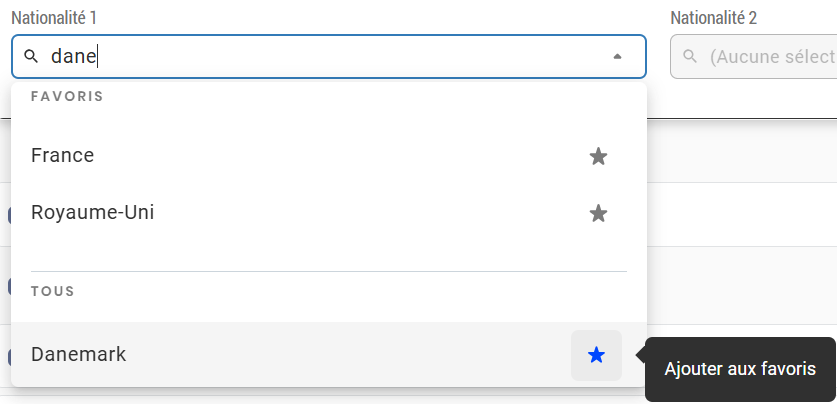
Pour les champs de type « liste de valeur », vous avez la possibilité de mettre en favori des valeurs utilisées régulièrement.
Pour mettre en favori une valeur d'une liste :
Ouvrez la liste en cliquant sur son nom.
Au survol de la valeur souhaitée, cliquez sur l'icône étoile à droite.
La valeur va apparaître en haut de la liste déroulante, dans la section Favoris.
Pour retirer la valeur en favori, cliquez de nouveau sur l'étoile.
Important : les favoris sont propres à chaque utilisateur et limités à cinq par liste déroulante.
 |
Chaque enregistrement correspond à un ensemble de données du collaborateur.
Afin de mieux gérer l'évolution des données dans le temps, il existe trois modes d'enregistrements :
Mode d'enregistrement | Description |
|---|---|
Enregistrement non versionné | L'enregistrement n'est pas associé à une période, les données sont valables sur toute la durée de la vie du collaborateur dans l'entreprise. Exemple : les données de la section Registre Civil comme la date et le lieu de naissance n'évoluent pas dans le temps, mais ils peuvent être modifiés en cas d'erreur |
Enregistrement versionné en continu | L'enregistrement est associé à une période en continu, il ne peut pas y avoir une période de vide entre deux enregistrements. Dans ce mode, si un enregistrement est modifié ou ajouté, il devient prioritaire et les autres enregistrements vont s'adapter à lui. Exemple : les données de la section État Civil existent sans interruption dans le temps, un collaborateur a forcément un nom et un prénom. |
Enregistrement versionné en discontinu | L'enregistrement est associé à une période qui peut être discontinue, il peut y avoir une période de vide entre deux enregistrements ; Exemple : les données de la section Autre adresse n'existent pas forcément en continu, le collaborateur peut avoir une maison secondaire pendant X années puis ne plus l'avoir. |
Nom de la section | Mode d'enregistrement |
|---|---|
Accident du travail | Non versionné |
Adresse principale | Versionné en continu |
Aptitude | Versionné en continu |
Autre adresse | Versionné en discontinu |
Certification | Versionné en discontinu |
Contrats | Versionné en discontinu |
Coordonnées | Versionné en discontinu |
Dates clés | Non versionné |
Diplômes | Non versionné |
État civil | Versionné en continu |
Handicap | Versionné en discontinu |
Identifiant national | Versionné en continu |
Identifiants | Non versionné |
Informations bancaires | Versionné en discontinu |
Législation allemande | Versionné en continu |
Maladie professionnelle | Non versionné |
Mandats | Versionné en continu |
Modèle | Versionné en continu |
Mutuelle | Versionné en discontinu |
Périodes d'essai | Non versionné |
Périodes de suspension | Versionné en discontinu |
Périodes probatoires | Non versionné |
Personnalisée | Versionné en discontinu |
Personnes proches | Versionné en continu |
Profil GTA | Versionné en continu |
Registre civil | Non versionné |
Rémunération | Versionné en continu — cas particulier |
Situation | Versionné en discontinu |
Situation familiale | Versionné en continu |
Statut du dossier collaborateur | Versionné en discontinu |
Statut public | Versionné en continu |
Type de population | Versionné en continu |
Visites médicales | Versionné en discontinu |
Dans le cas d'une section de données avec enregistrement versionné en continu, chaque enregistrement se suit et il ne peut pas y avoir de période de vide.
Dans ce cas, lors de l'édition, le message suivant apparait : La modification de la date de début ou de fin d'une situation peut impacter d'autres situations.
Pour un enregistrement versionné en continu, voici les comportements attendus en fonction des actions :
Action souhaitée | Comportement observé |
|---|---|
Ajout d'un enregistrement Avec création d'une période de vide | L'enregistrement C a été ajouté : il est prioritaire. La date de début de l'enregistrement A est donc avancée au lendemain de la date de fin de l'enregistrement C. 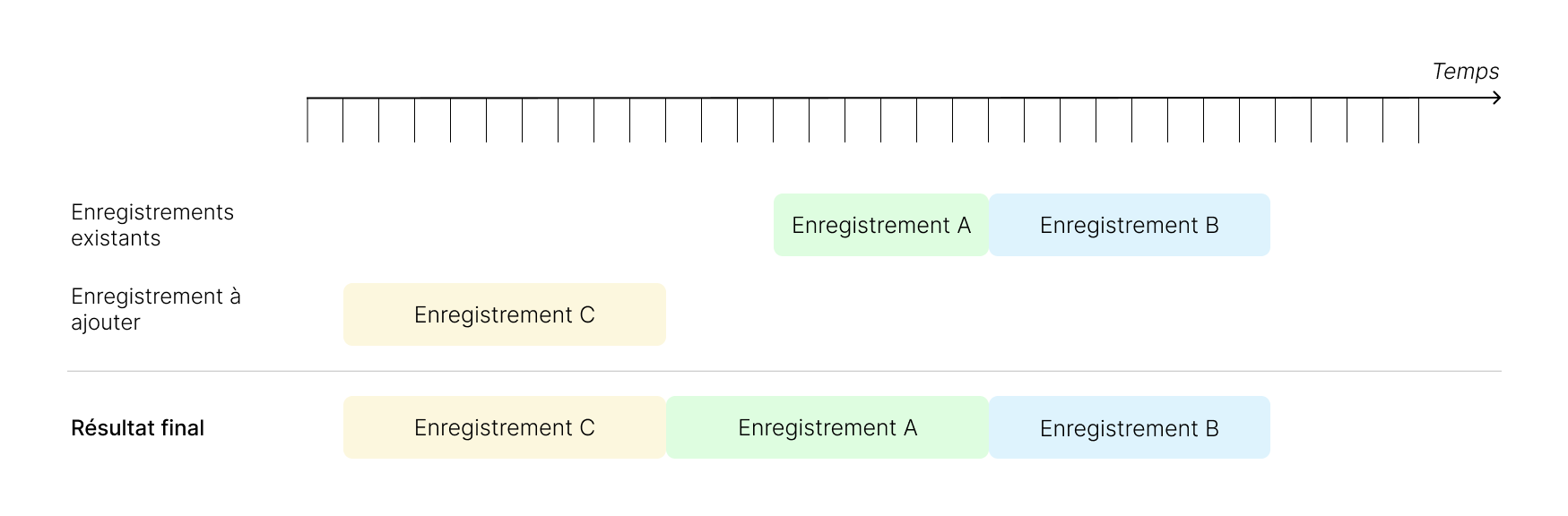 |
Ajout d'un enregistrement Sur une période contenant déjà un enregistrement | L'enregistrement B a été ajouté : il est prioritaire. L'enregistrement A est donc découpé en deux enregistrements distincts, pour coïncider avec les dates de début et de fin initiales. 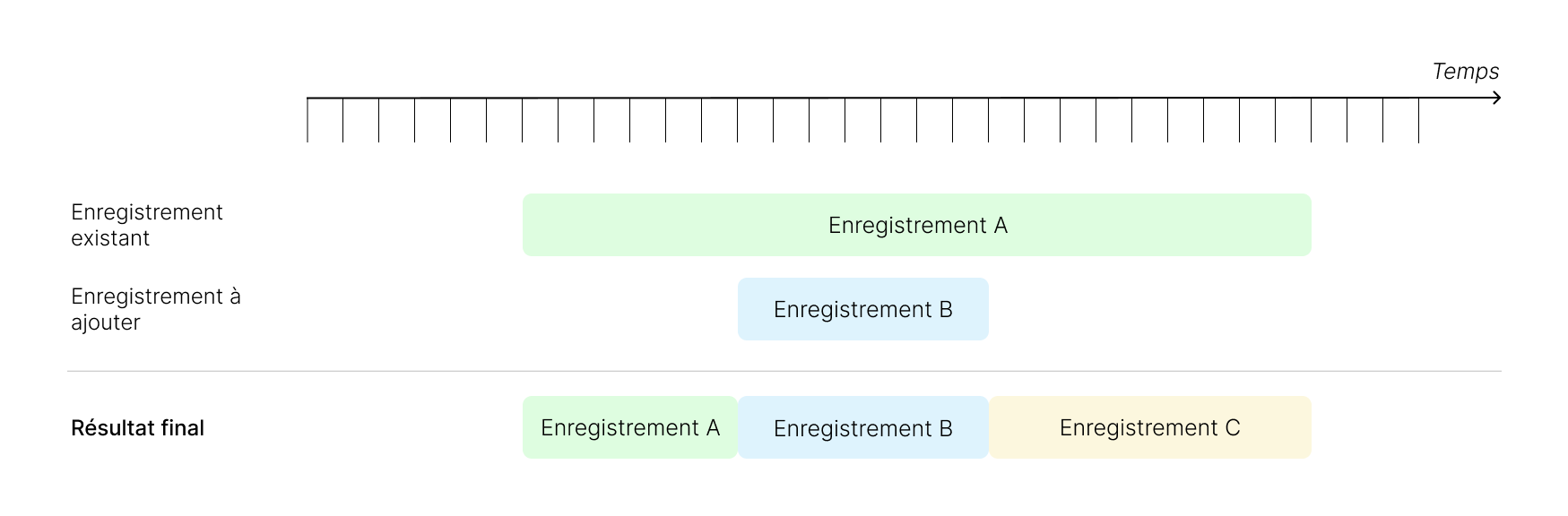 |
Prolonger un enregistrement | L'enregistrement A est prolongé : il est prioritaire. La date de début de l'enregistrement B est donc reculée au lendemain de la date de fin de l'enregistrement A. 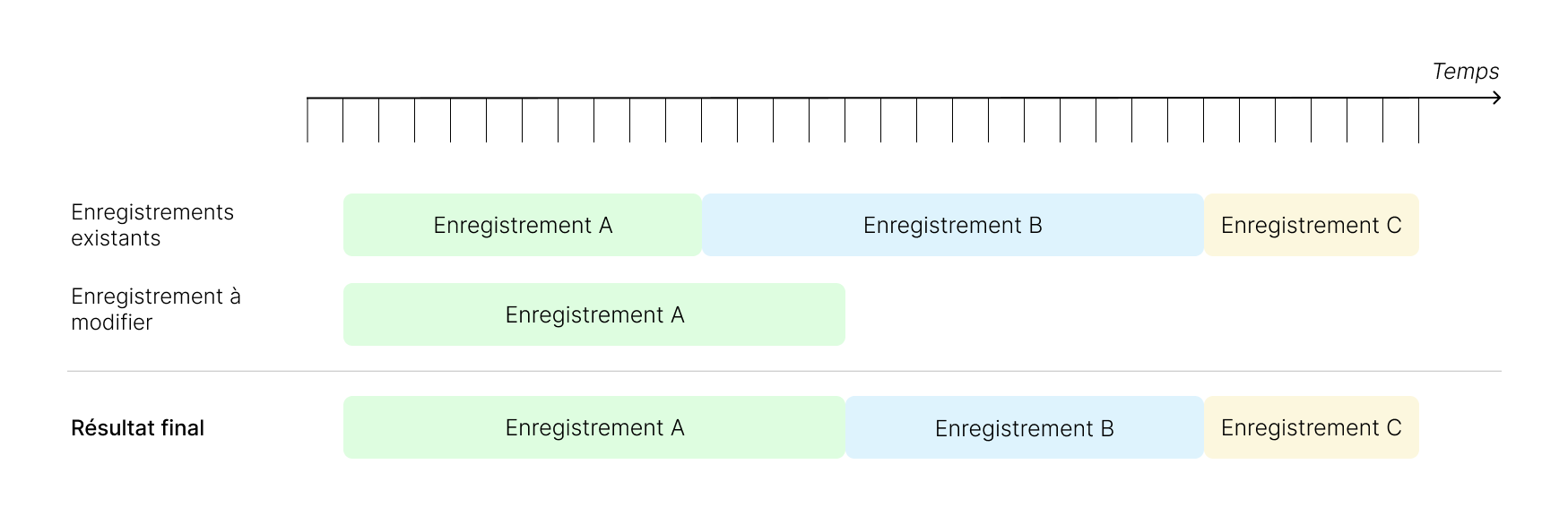 |
Raccourcir un enregistrement | L'enregistrement A est raccourci : il est prioritaire. La date de début de l'enregistrement B est donc avancée au lendemain de la date de fin de l'enregistrement A. 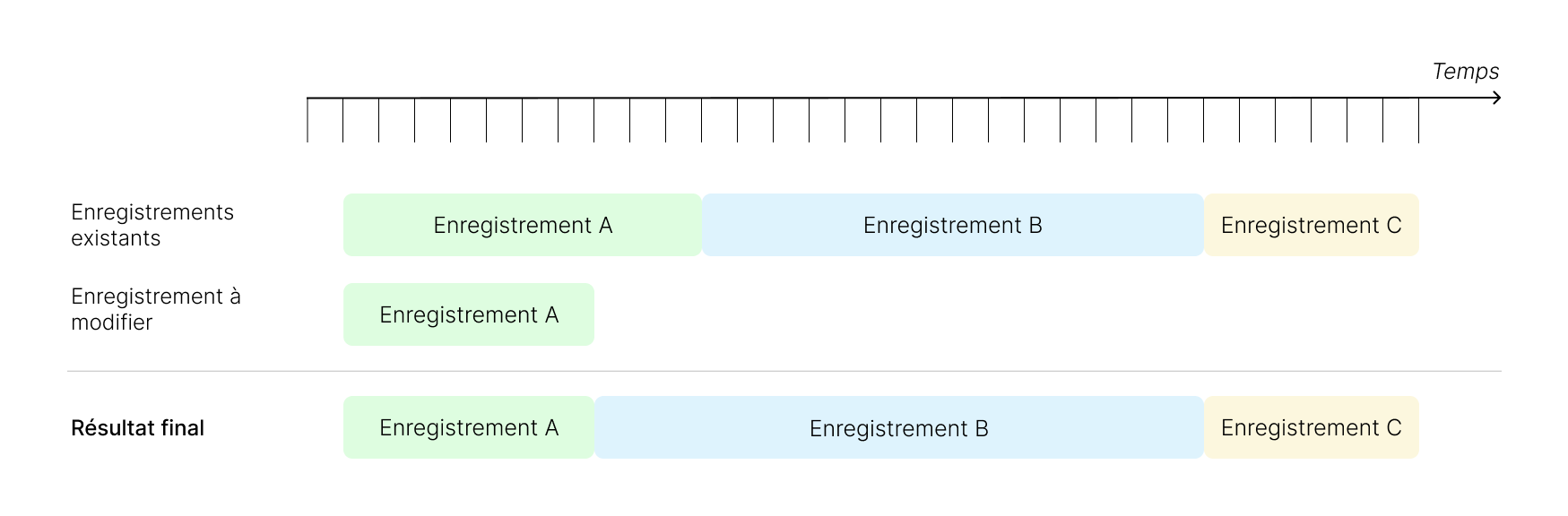 |
Déplacer un enregistrement Sans création d'une période de vide | L'enregistrement A est déplacé : il est prioritaire. La date de début de l'enregistrement A est au lendemain de la date de fin de l'enregistrement C : il n'y a pas de période de vide, donc l'enregistrement C ne bouge pas. 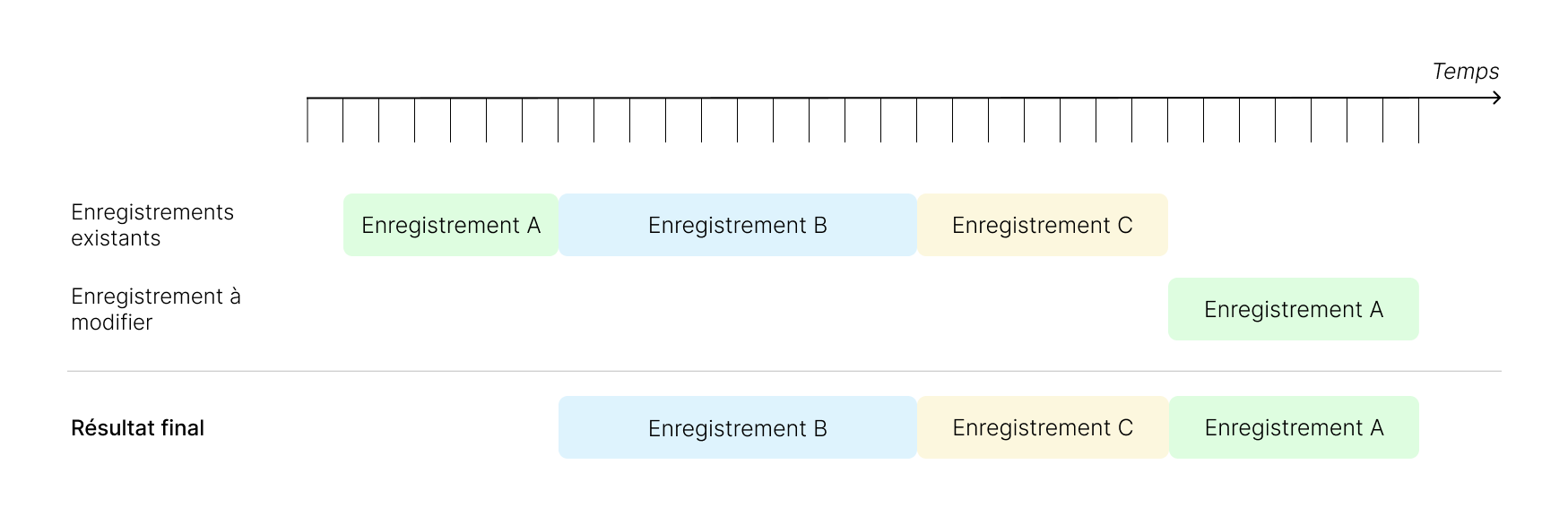 |
Déplacer un enregistrement Sur une période contenant déjà un enregistrement | L'enregistrement B est déplacé : il est prioritaire. L'enregistrement A est donc découpé en deux enregistrements distincts, pour coïncider avec les dates de début et de fin initiales. 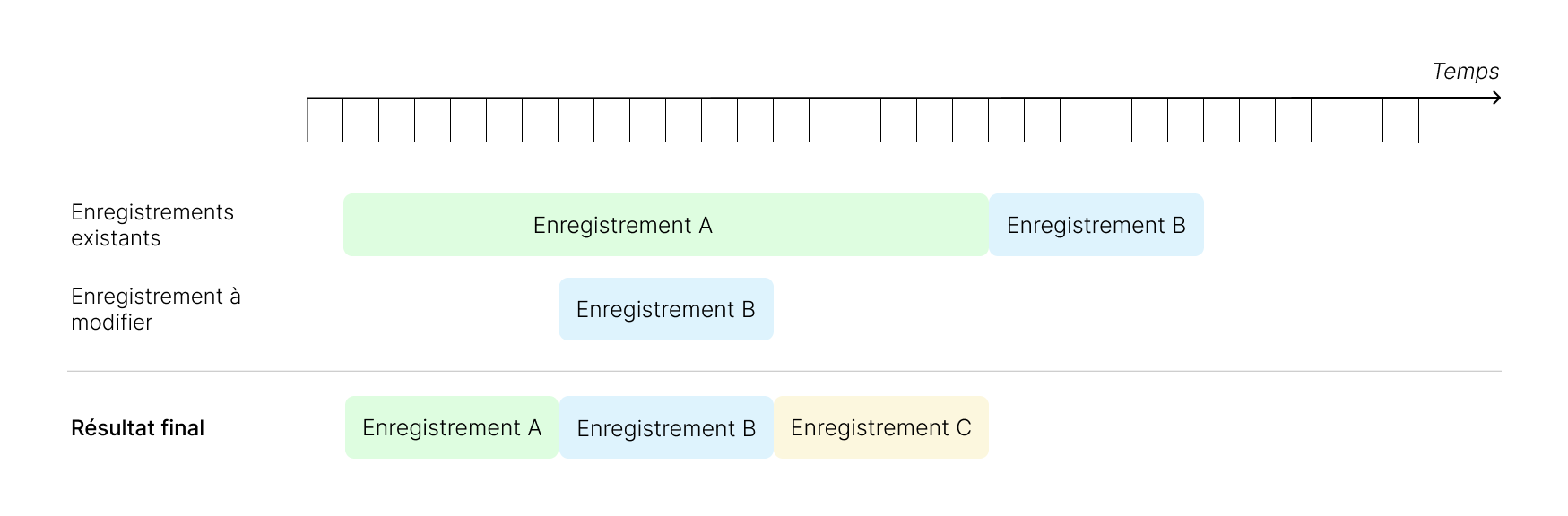 |
Déplacer un enregistrement Sur la totalité d'un enregistrement existant | L'enregistrement A est déplacé : il est prioritaire. La période de l'enregistrement A englobe l'enregistrement C et la fin du B : l'enregistrement C est donc supprimé. La date de fin de l'enregistrement B est avancée à la veille de la date de début de l'enregistrement A. 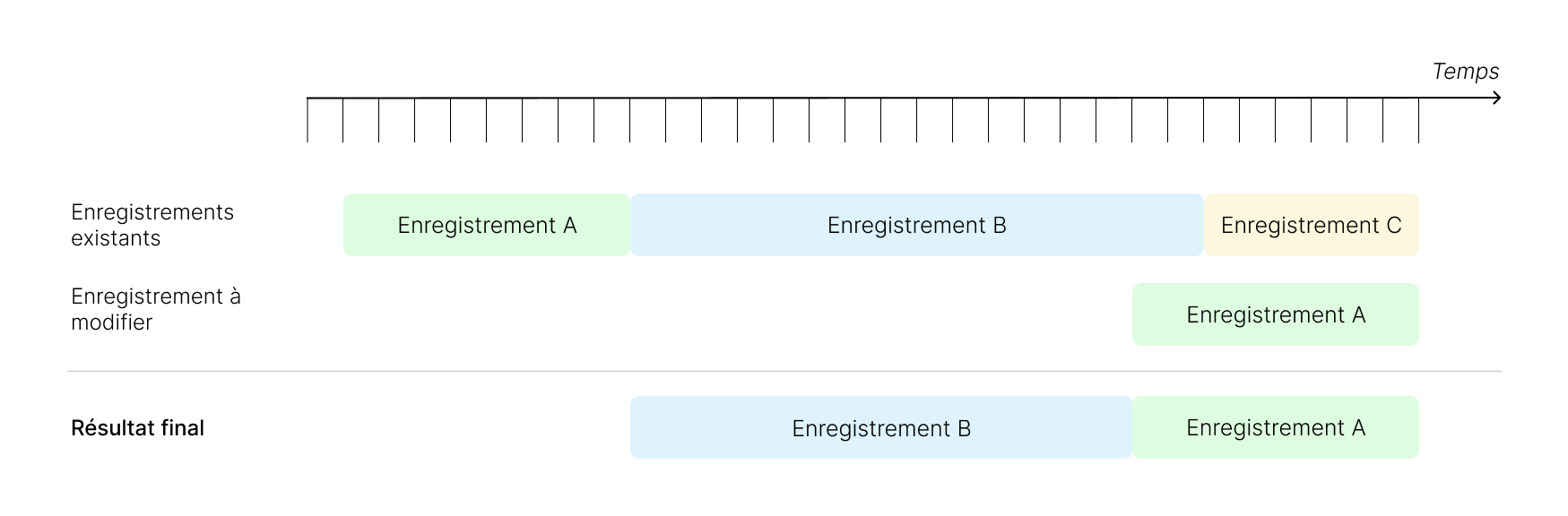 |
Déplacer un enregistrement Avec création d'une période de vide | L'enregistrement B est déplacé : il est prioritaire. La date de début de l'enregistrement C est donc reculée à la veille de la date de début de l'enregistrement B. 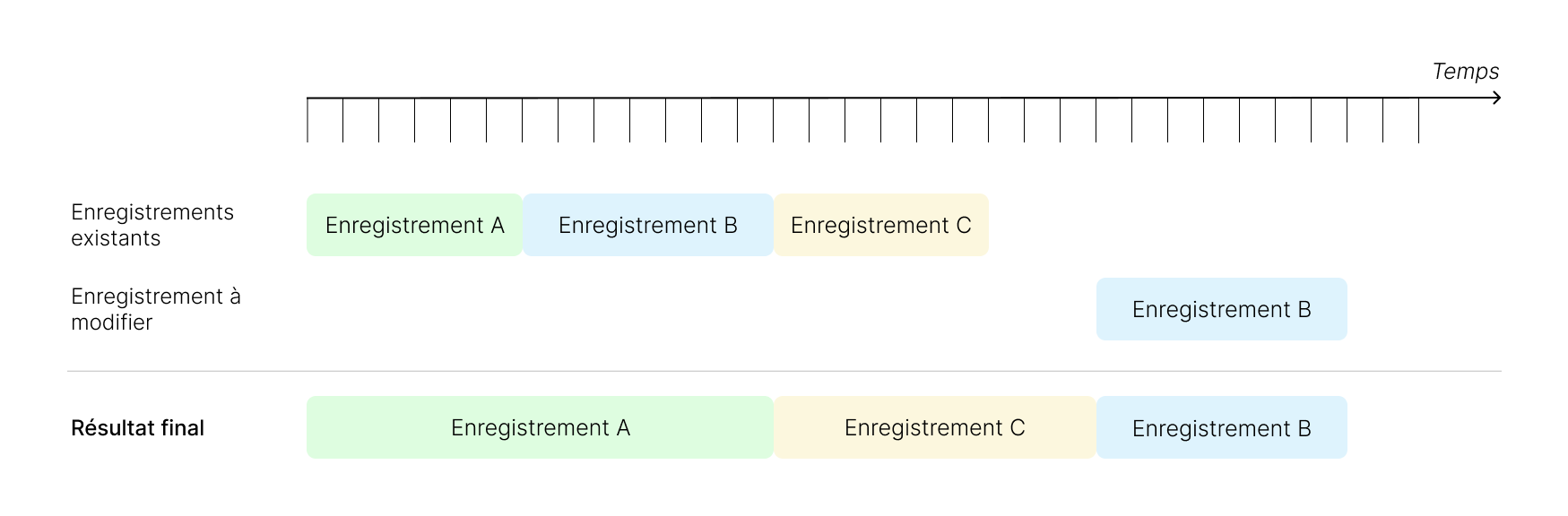 |
Supprimer un enregistrement intermédiaire | L'enregistrement B est supprimé. Étant entre deux enregistrements, c'est la date de fin de l'enregistrement A qui est reculée à la veille de la date de début de l'enregistrement C pour ne pas avoir de vide. 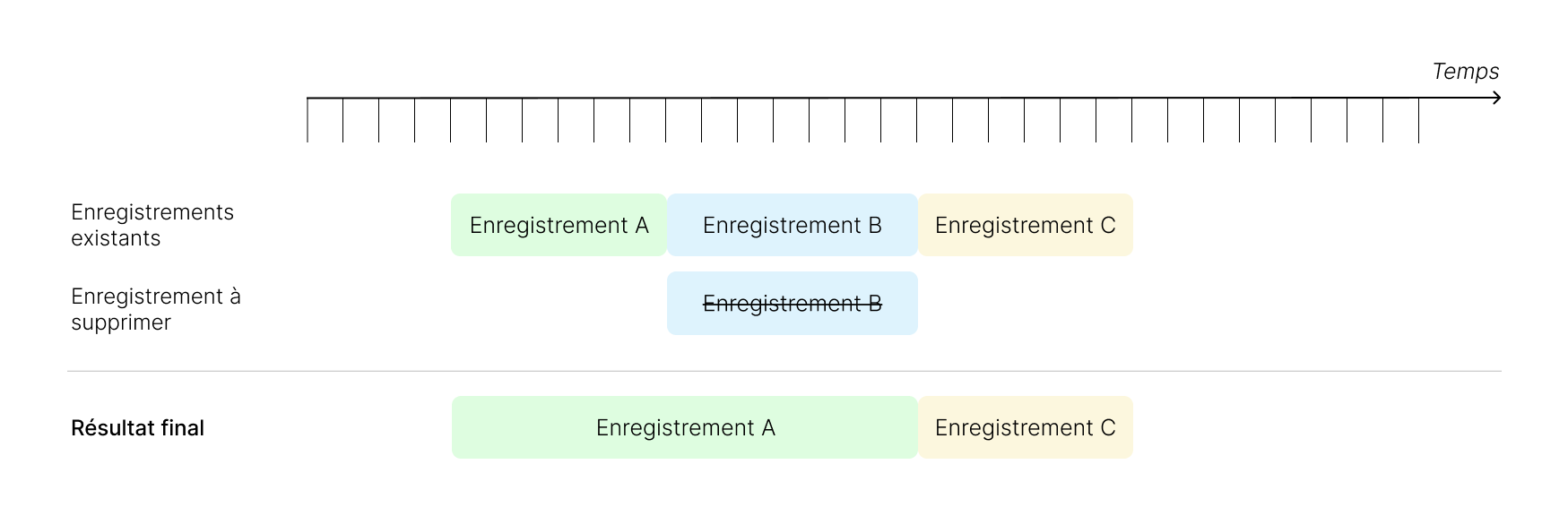 |
Supprimer le premier ou le dernier enregistrement | Si le premier ou le dernier enregistrement est supprimé, cela n'a pas d'incidence sur les autres enregistrements restants. 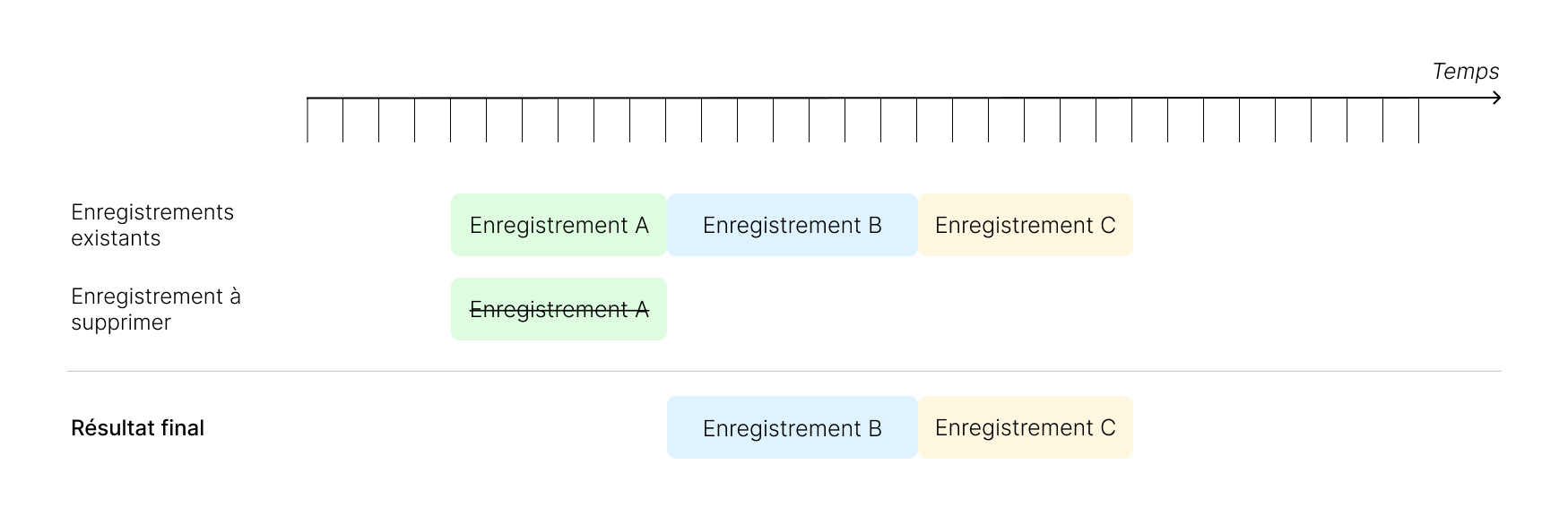 |
Dans le cas d'une section de données avec enregistrement versionné en discontinu, des périodes de vides peuvent être présentes entre les enregistrements.
En revanche, deux enregistrements ne peuvent pas se chevaucher. En mode édition, le même message que pour les versions en continu apparait pour vous rappeler cela : La modification de la date de début ou de fin d'une situation peut impacter d'autres situations.
Si l'enregistrement est versionné en discontinu, voici les comportements attendus en fonction des actions :
Action souhaitée | Comportement observé |
|---|---|
Ajout d'un enregistrement Avant ou après un enregistrement | Les périodes de vides sont possibles : les enregistrements ne changent pas. 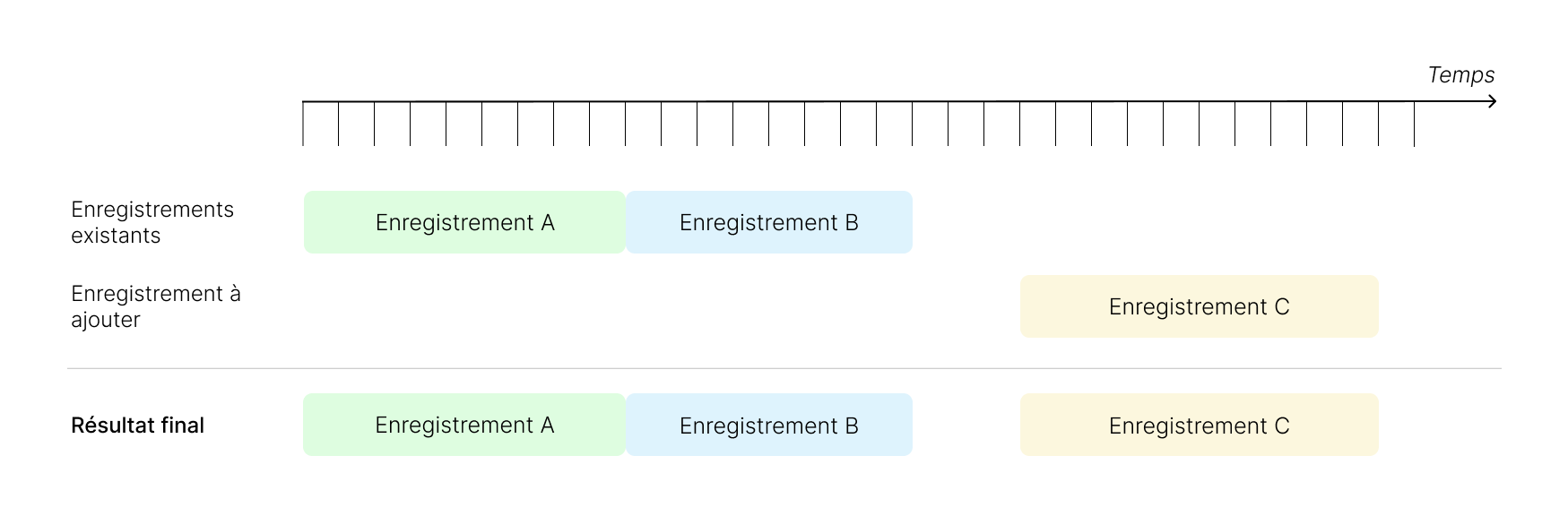 |
Ajout d'un enregistrement Sur une période contenant déjà un enregistrement | L'enregistrement C est ajouté : il est prioritaire. La date de fin de l'enregistrement B est donc reculée à la veille de la date de début de l'enregistrement C. 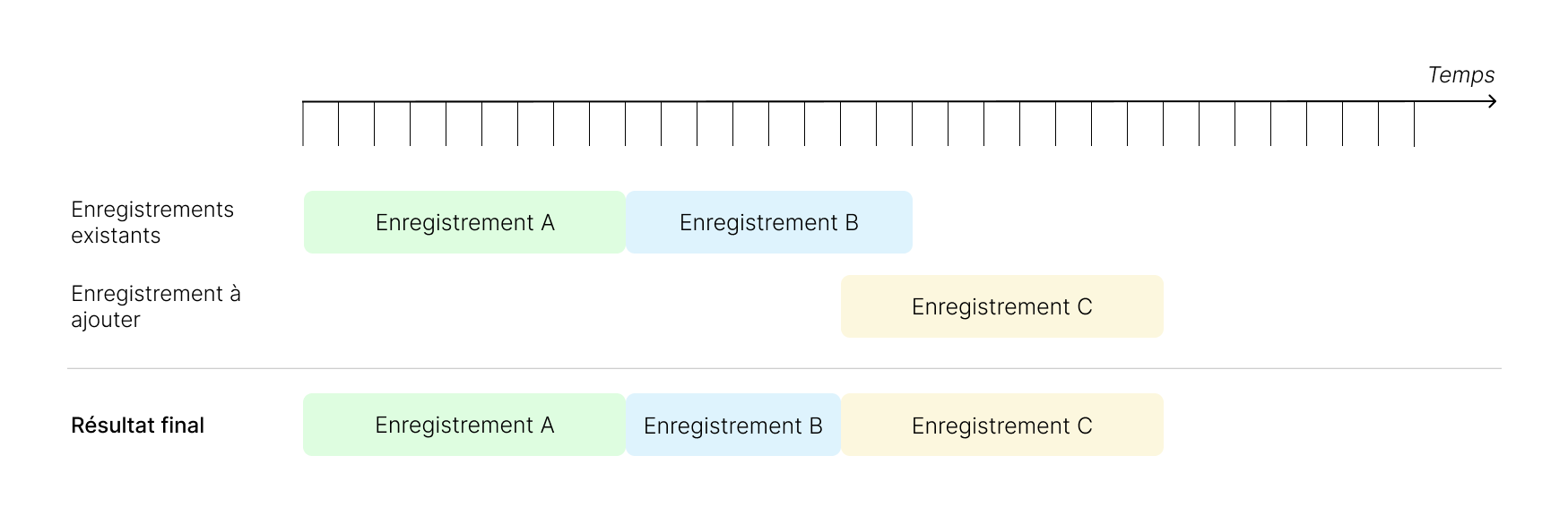 |
Modification d'un enregistrement | Si la modification d'un enregistrement est en dehors des périodes des enregistrements existants, alors les enregistrements ne changent pas. 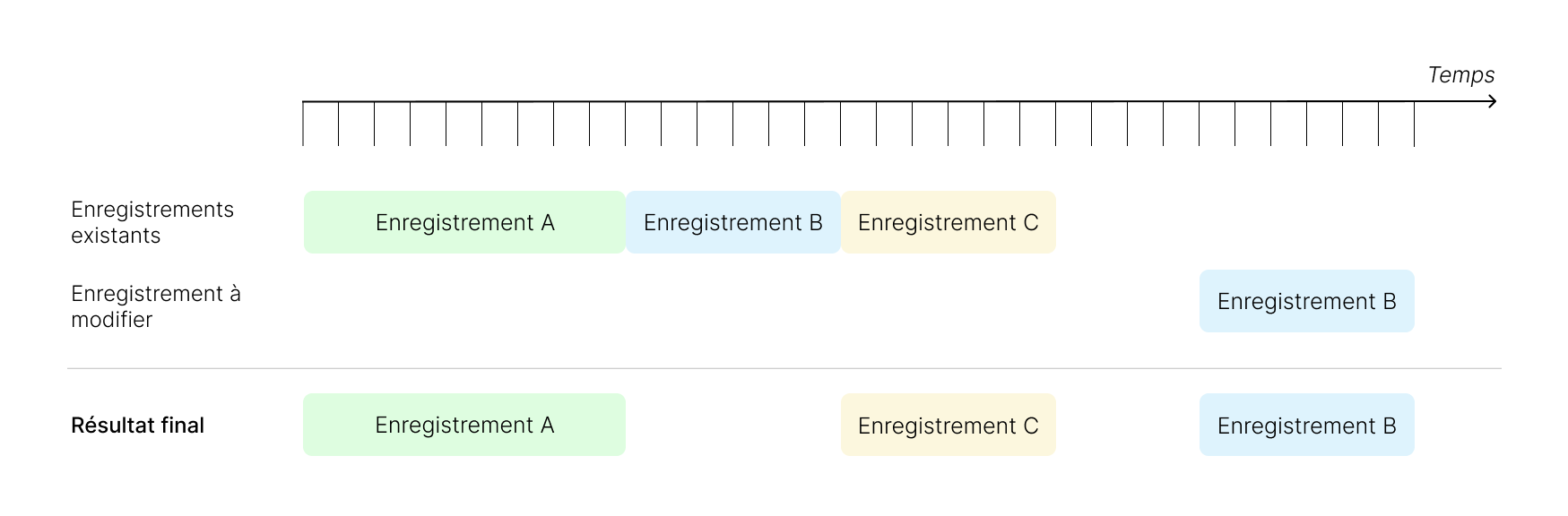 |
Suppression d'un enregistrement | Les périodes de vides sont possibles : les enregistrements ne changent pas. 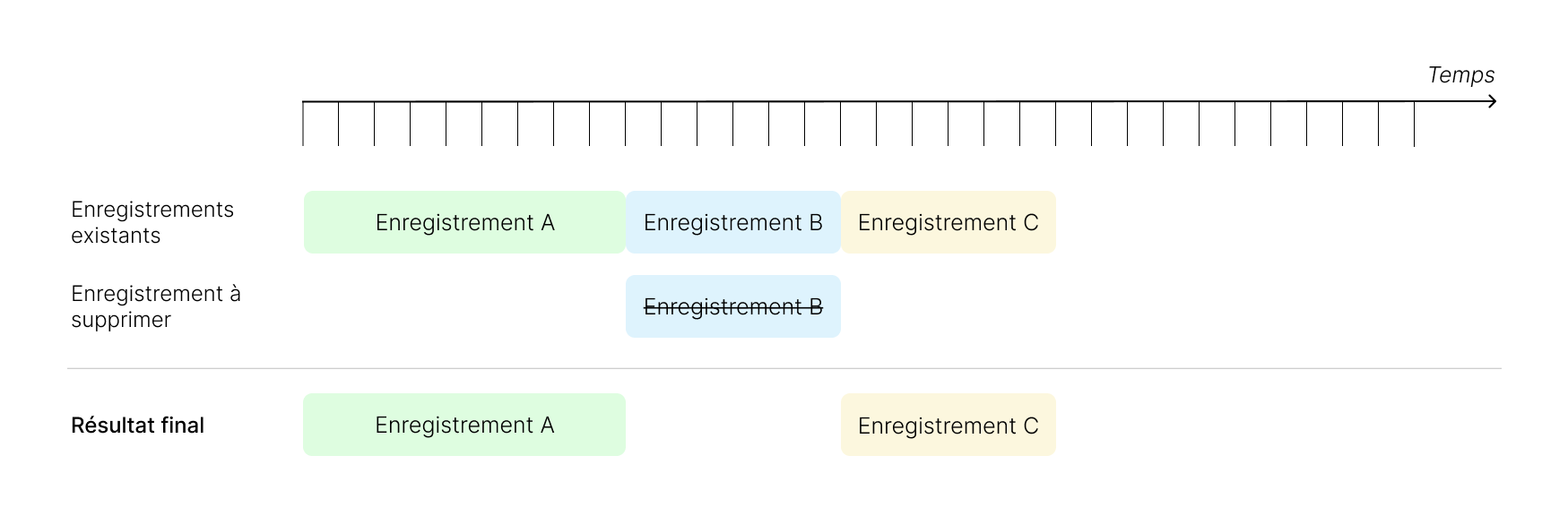 |
Il est possible d'ajouter, d'éditer ou de supprimer un enregistrement. Toutes les modifications sont tracées par date et par utilisateur, et visible de tous, sous forme d'enregistrement. Un utilisateur peut naviguer d'un enregistrement à l'autre pour voir l'évolution des données.
Sous le sélecteur d'enregistrement, une indication précise la date de la dernière modification sur la section de données.
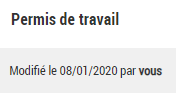
En fonction du type de section de données et du mode d'enregistrement, le comportement peut être légèrement différent.
Depuis le dossier collaborateur, recherchez la section de données à modifier (depuis le panneau latéral ou dans la liste en accordéon).
Pour ouvrir la fenêtre d'ajout du nouvel enregistrement :
Pour les sections de données vides et pour les sections de données à enregistrements multiples avec au moins un premier enregistrement, cliquez directement sur
.Pour les sections de données à enregistrement unique, cliquez sur
pour déplier la section, puis sur > Créer enregistrement.
Renseignez les champs obligatoires.
Par défaut, la Date de début des informations dans la section de données est la date du jour. Modifiez-la si besoin et renseignez une Date de fin uniquement si vous êtes sûr de cette information.
Les champs de date sont au format JJ/MM/AAAA : vous pouvez également cliquer sur
 pour afficher le calendrier et sélectionner une date.
En haut de la section de données, vous pouvez :
Cliquer sur Annuler pour revenir à la section de données sans sauvegarder vos modifications.
Cliquer sur Sauvegarder comme nouveau pour sauvegarder les informations renseignées.
Depuis le dossier collaborateur, recherchez la section de données à modifier (depuis le panneau latéral ou dans la liste en accordéon).
Pour ouvrir la fenêtre d'édition de l'enregistrement :
Pour les sections de données à enregistrement unique, cliquez sur
pour déplier la section, puis sur Édition.Pour les sections de données à enregistrements multiples, cliquez sur
pour déplier la section et la sous-section, puis cliquez sur Édition.
Renseignez les champs obligatoires.
Par défaut, la Date de début des informations dans la section de données est la date du jour. Modifiez-la si besoin et renseignez une Date de fin uniquement si vous êtes sûr de cette information.
Les champs de date sont au format JJ/MM/AAAA : vous pouvez également cliquer sur
pour afficher le calendrier et sélectionner une date.En haut de la section de données, vous pouvez :
Cliquer sur Annuler pour revenir à la section de données sans sauvegarder vos modifications.
Cliquer sur Sauvegarder pour sauvegarder les informations renseignées.
Pour les sections de données uniques, vous ne pouvez supprimer un enregistrement que si un autre enregistrement reste présent, de façon à ce que la section ne soit pas vide.
Depuis le dossier collaborateur, recherchez la section de données à modifier (depuis le panneau latéral ou dans la liste en accordéon).
Cliquez sur
pour déplier la section (et la sous-section si besoin), puis cliquez sur > Supprimer enregistrement.Confirmez votre choix dans la pop-up qui apparait en cliquant sur Ok.
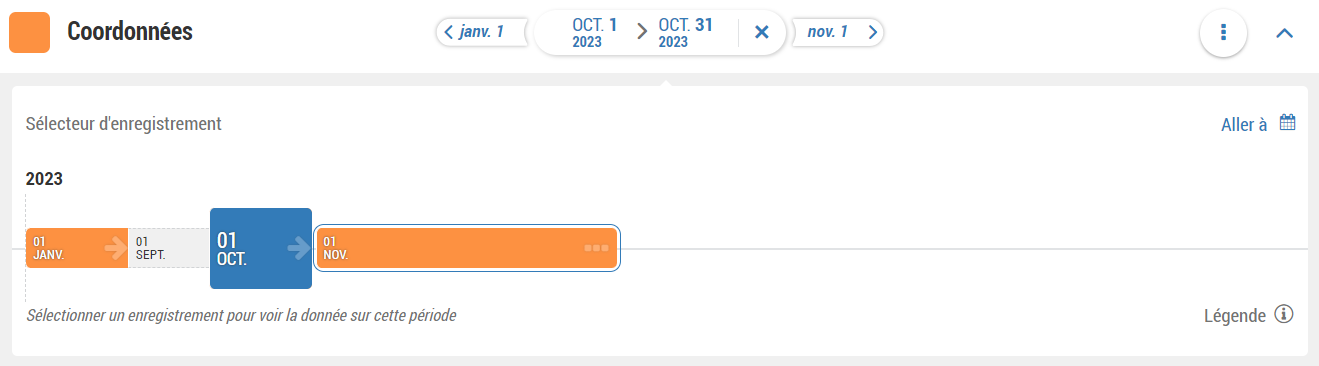
Le sélecteur d'enregistrement permet un affichage graphique et dans le temps de chaque enregistrement d'une section de données.
Il s'affiche dans les sections de données contenant au moins un enregistrement : il ne s'affiche que dans les sections de données à enregistrements multiples.
En cliquant dessus, vous pouvez voir tous les enregistrements de la section de données avec les dates de début et de fin, et la durée de l'enregistrement : chaque période a une couleur spécifique, expliquée via la légende en bas à droite.
Vous pouvez passer d'un enregistrement à un autre en cliquant sur les flèches à gauche et à droite du sélecteur, ou en cliquant sur le sélecteur puis sur un enregistrement en dessous. Vous pouvez également renseigner une date précise en haut à droite en cliquant sur Aller à, ou sur le calendrier .
Les dates affichées correspondent aux dates des enregistrements : si un enregistrement ne possède pas de date de fin, le sélecteur affiche  .
.
S'il existe une période de vide dans la section, elle est présentée en gris dans le sélecteur et n'est pas cliquable. En revanche, si vous renseignez une date qui est dans cette période de vide, un message apparait : Pas d'enregistrement pour le ../../..... Merci d'effacer le filtre ou de rechercher une nouvelle date.
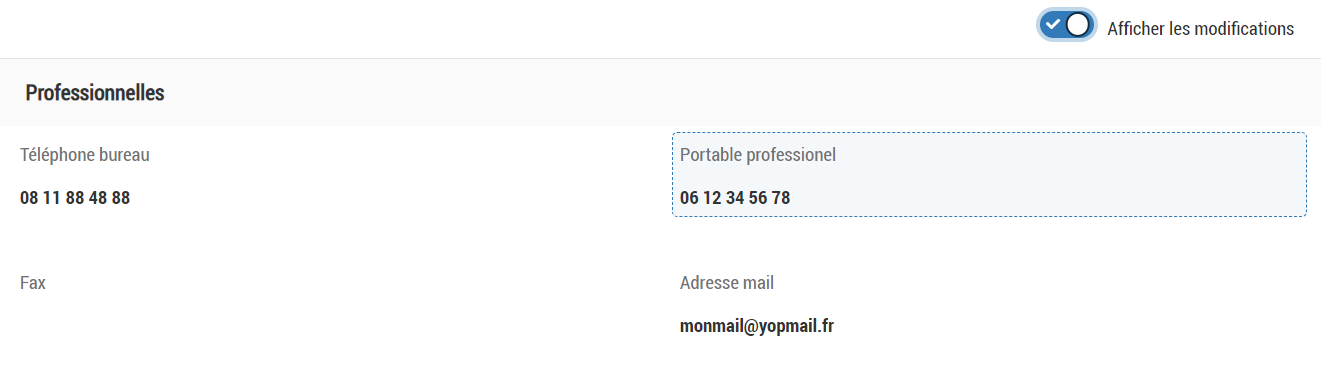
Lorsque vous passez d'un enregistrement à un autre, les données affichées en dessous changent : vous pouvez mettre en valeur les données modifiées dans un enregistrement en activant l'option Afficher les modifications en haut à droite des données.
Un modèle permet de définir les sections de données à afficher ainsi que les champs visibles et/ou obligatoires par section.
Il s'applique au dossier collaborateur lors de la création du collaborateur : cela permet de déterminer les sections de données qui s'affichent.
Par la suite, le modèle appliqué va définir les sections de données affichées lors des différents événements RH du collaborateur.
De la même façon, les sections de données visibles et modifiables par un collaborateur via le Self-Service Collaborateur sont définies par le modèle appliqué au dossier de ce collaborateur.
Votre entreprise a déjà nommé et paramétré vos modèles en fonction de vos besoins métiers : un modèle maître appelé Master, qui permet de définir le minimum de champs requis à afficher, et les modèles enfants, dérivés du modèle Master, afin d'afficher des sections et des champs supplémentaires, par rapport à un besoin précis.
Lors de la création d'un collaborateur, vous devez choisir le modèle à appliquer : ce choix va déterminer les sections de données affichées dans le formulaire Créer un employé qui s'affiche. Le nom du modèle est rappelé entre parenthèses.
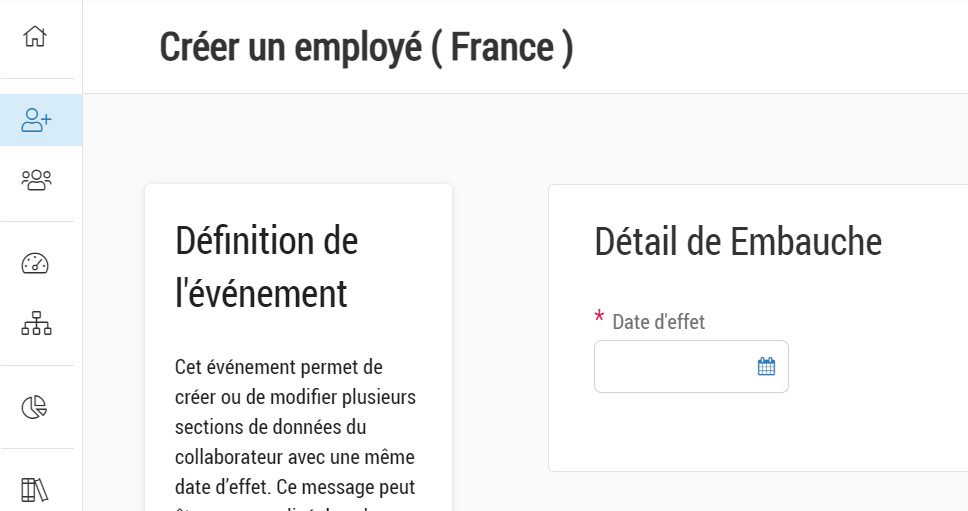
Une fois le collaborateur créé, la section de donnée Modèle rappelle le modèle appliqué. Cette section fonctionne de la même façon que les autres sections de données, avec une date de début renseignée par le champ Date d'effet lors de la création du collaborateur et une date de fin optionnelle.
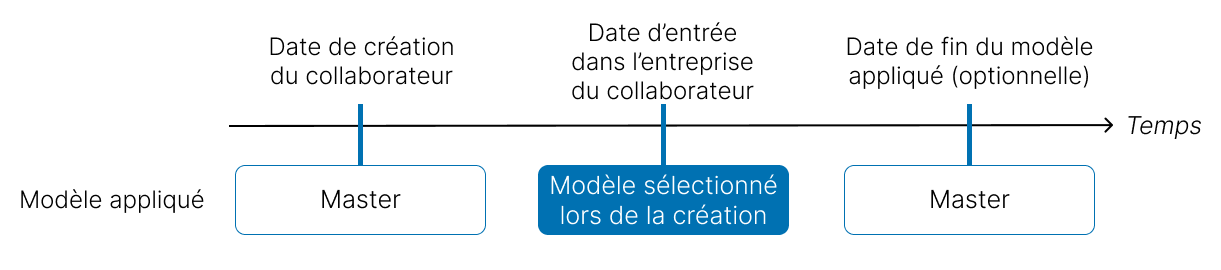
Cela signifie que le modèle choisi lors de la création ne s'applique qu'à partir de la Date d'effet renseignée, c'est-à-dire la date d'entrée du collaborateur dans l'entreprise.
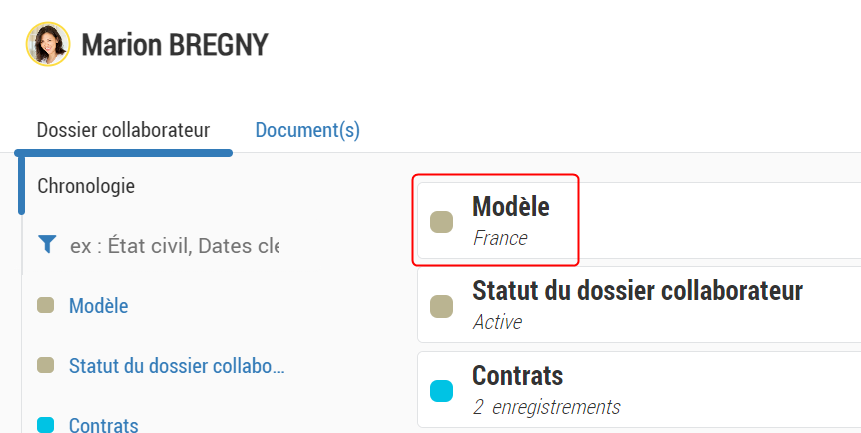
Dans les deux cas ci-dessous, le modèle sélectionné n'est donc pas appliqué :
le dossier collaborateur a été créé en avance, la date de début de la section Modèle est dans le futur : dans ce cas, le modèle Master est appliqué par défaut jusqu'à la date de début.
vous avez défini une date de fin pour la section Modèle : sans indication contraire, c'est également le modèle Master qui est appliqué à partir de la date de fin.
Dans les deux cas, lorsque le modèle Master est appliqué, certaines informations que vous avez renseignées lors de la création du collaborateur peuvent être cachées, car le modèle Master n'a pas ces sections de données activées. Les données apparaitront à la date d'entrée dans l'entreprise du collaborateur.
Comme toute autre section de données, le modèle appliqué au collaborateur peut être changé, en créant un nouvel enregistrement.
Le modèle appliqué à un collaborateur va par ailleurs définir les sections de données activées pour les événements RH.
Chaque événement a été personnalisé par votre administrateur afin d'obtenir les bonnes informations.
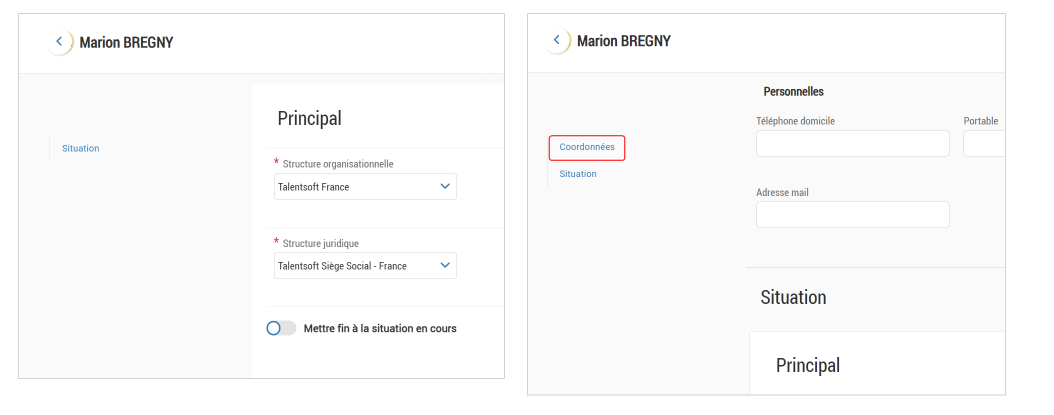
Un changement de modèle sur un collaborateur va donc potentiellement modifier les sections activées pour un même événement.
Dans l'exemple ci-dessous, le même événement est paramétré différemment pour deux modèles distincts.
Un événement est un processus administratif du personnel RH lié à un collaborateur et qui peut avoir une incidence sur les données du dossier collaborateur.
Certains événements sont commencés en fonction de date : fin d'une période d'essai, planification d'une visite médicale, etc.
À l'inverse, d'autres événements sont commencés manuellement, afin de procéder à une modification dans le dossier du collaborateur : mutation, mutation d'entité juridique.
Chaque événement consiste en la complétion d'un formulaire d'événement, paramétré par votre administrateur.
Si l'option a été activée par votre administrateur, vous pouvez également sauvegarder ce formulaire en mode brouillon, pour finaliser l'événement plus tard.
Il existe neuf types d'événements dans Core HR : Embauche, Visite médicale, Période d'essai, Période probatoire, Période de suspension, Fin de contrat, Mutation, Mutation entité juridique et les événements personnsalisés.
Seuls les événements Fin de contrat, Mutation et Mutation d'entité juridique peuvent être commencés depuis le dossier collaborateur.
Pour finaliser un contrat depuis le dossier d'un collaborateur :
Cliquez sur
 Commencer un événement en haut à droite.
Sélectionnez Fin de contrat et cliquez sur Démarrer.
Renseignez la date de fin de contrat dans le champ Date d'effet, la page va se recharger afin d'afficher les données à jour par rapport à cette date.
Renseignez tous les champs obligatoires.
Pour des questions de qualité des données, nous vous conseillons de renseigner le champ Motif de fin de contrat et tous les autres champs nécessaires.
En haut à droite de la page, cliquez sur Terminer le contrat pour enregistrer vos modifications.
Vous revenez automatiquement sur le dossier du collaborateur.
L'événement Fin de contrat a une incidence sur un certain nombre de sections de données du collaborateur.
La clôture du contrat termine les enregistrements des sections de données :
liées au contrat : Contrat, Situation (et Profil GTA), Périodes d'essai, Périodes probatoires, Périodes de suspension ;
liées au collaborateur : Modèle, Statut du dossier collaborateur, Coordonnées, Dates clés, Aptitude, Visites médicales, Statut public.
La section de données Statut du dossier collaborateur contient une particularité : cette section n'est pas clôturée, la date de fin est renseignée sur l’enregistrement en cours et un nouvel enregistrement est créé au lendemain avec un statut technique inactif.
Si le collaborateur a plusieurs contrats, mais que la clôture ne concerne qu'un seul contrat, l'événement met fin uniquement aux enregistrements existants liés au contrat.
L'événement Mutation permet de gérer l'évolution professionnelle d'un collaborateur au sein d'un même contrat : changement de métier, d'horaire de travail, de structure organisationnelle, etc.
Dans le cas d'une mutation, le champ Structure organisationnelle de la section Situation va être modifié, créant un nouvel enregistrement de la section Situation.
Si votre administrateur a ajouté la section de données Contrat à cet événement, vous pouvez créer un avenant au contrat actuel du collaborateur.
Pour commencer une mutation, depuis le dossier d'un collaborateur :
Cliquez sur
Commencer un événement en haut à droite.Sélectionnez l'événement de mutation souhaité et cliquez sur Démarrer.
Renseignez la date de la mutation dans le champ Date d'effet : le champ est prérempli avec la date du jour par défaut. Si vous changez cette date, la page va se recharger avec les données à jour par rapport à cette date d'effet.
Renseignez tous les champs obligatoires.
Sur la section de données Situation, modifiez la Structure organisationnelle uniquement.
Si vous devez modifier la Structure juridique, il est préférable d'utiliser l'événement de type Mutation d'entité juridique, car cela nécessite un nouveau contrat de travail.
Si la section de données Contrats est affichée, toutes les informations renseignées vont être enregistrées dans l'Avenant créé.
En haut à droite, cliquez sur Valider pour enregistrer vos modifications.
Une mutation d'entité juridique entraine un changement dans le contrat de travail du collaborateur : il faut donc modifier les sections de données Contrat et Situation.
Cet événement se fait en deux temps : clôture du contrat actuel avec sa situation rattachée puis commencement de l'événement. L'événement prend pour base le contrat clôturé et sa situation principale.
Pour commencer une mutation d'entité juridique, depuis le dossier d'un collaborateur :
Clôturez le contrat en cours grâce à l'événement Fin de contrat.
Si au moins un contrat du collaborateur est clôturé, l'événement peut être commencé.
Cliquez sur
Commencer un événement en haut à droite.Sélectionnez l'événement de mutation d'entité juridique souhaité et cliquez sur Démarrer.
Renseignez la date de la mutation dans le champ Date d'effet : le champ est prérempli avec la date du jour par défaut. Si vous changez cette date, la page va se recharger avec les données à jour par rapport à cette date d'effet.
Sélectionnez les informations du nouveau contrat dans la section Contrats et modifiez le champ Structure juridique dans la section de données Situation.
Par défaut, les informations affichées dans ces sections sont héritées des enregistrements précédents, mais vous pouvez les modifier.
Renseignez tous les autres champs obligatoires.
En haut à droite, cliquez sur Valider pour enregistrer vos modifications.
Lorsque la date d'effet est sélectionnée dans l'un des deux événements, les sections de données affichent les données valides à cette date.
La modification de ces sections correspond à la création d'un nouvel enregistrement : les enregistrements précédents sont clôturés à la veille de la date d'effet.
Attention, si la date de début d'une mutation est dans le passé, Core HR et les systèmes recevant l'information du Core HR sont fortement impactés : système de paie, finance et comptabilité entre autres.
Si votre administrateur a activé le droit correspondant pour votre rôle, vous pouvez enregistrer un formulaire d'événement en mode brouillon.
Ce mode est disponible dès qu'un certain nombre de champs obligatoires ont été renseignés, il suffit de cliquer sur Enregistrer le brouillon en haut à droite de la page du formulaire d'événement.
Si un formulaire d'événement est en mode brouillon, le dossier collaborateur est verrouillé et ne peut pas être modifié. De la même façon, aucun autre événement du collaborateur ne peut être commencé ou terminé depuis un tableau de bord tant que le brouillon n'est pas validé.
Lorsqu'un formulaire d'événement a été enregistré au mode brouillon, cela est indiqué en haut du dossier collaborateur.
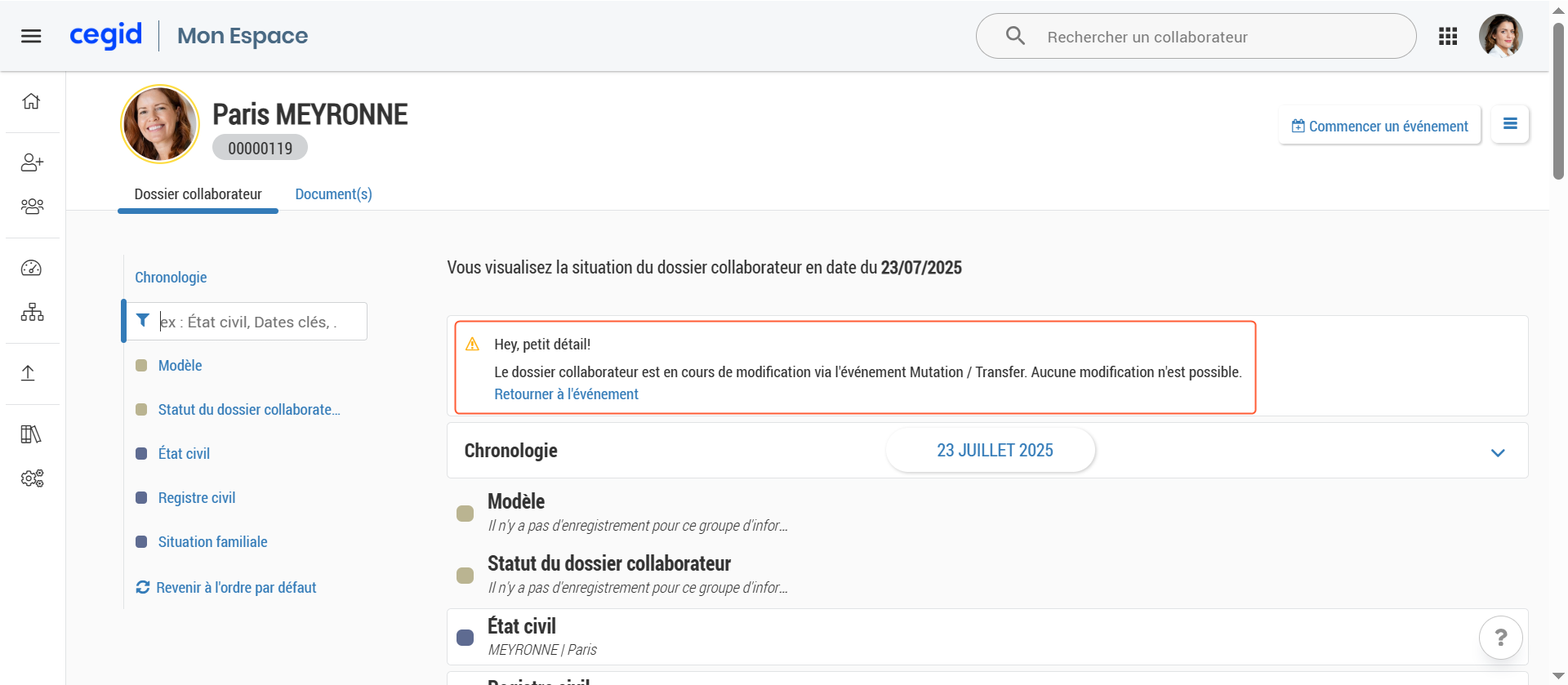
Pour déverrouiller le dossier du collaborateur :
Si vous êtes responsable du mode brouillon d'un formulaire d'événement, il faut reprendre le formulaire et l'enregistrer de nouveau en mode brouillon, valider le formulaire ou supprimer l'événement.
Si vous n'êtes pas responsable du mode brouillon, il vous faut attendre que le responsable fasse l'une des trois actions citées ci-dessus.
Dans certains cas, votre administrateur peut vous affecter un droit pour outrepasser ce blocage, vous pouvez alors agir comme le responsable du brouillon.
Lorsque vous cliquez sur le nom d'un collaborateur dans la barre de recherche Core HR ou à l'intérieur d'un tableau de bord (hors les tableaux En cours d'embauche et Groupes d'embauche), vous accédez à son dossier collaborateur.
Ce dossier comprend :
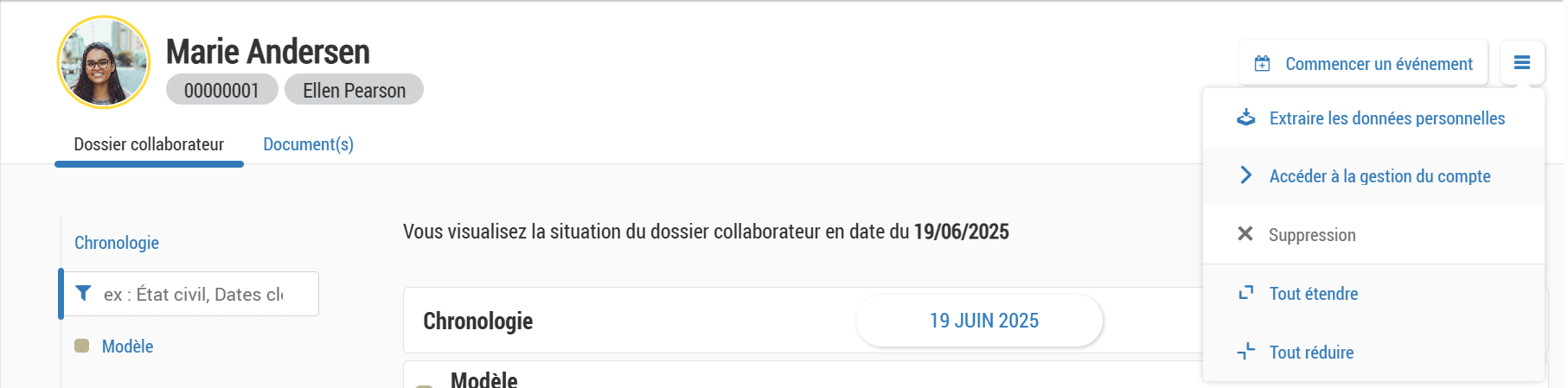
l'en-tête avec les informations générales du collaborateur et quelques actions ;
l'onglet Dossier collaborateur avec les informations du collaborateur groupées par sections de données ;
l’onglet Document(s) avec un tableau affichant la liste des documents personnels et professionnels du collaborateur.
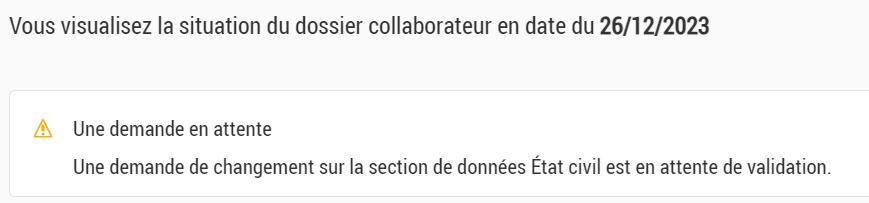
Si le Self-Service Collaborateur avec validation est activé, une bannière peut être affichée en haut du dossier lorsque votre collaborateur fait une demande de modification sur ses données qui n'a pas encore été vérifiée.
 |
La partie en haut à gauche de l'en-tête affiche :
la photo, le prénom et le nom du collaborateur ;
Vous pouvez modifier la photo en cliquant dessus : elle ne doit pas dépasser les 110×110 pixels et peser plus de 100 kb.
le matricule : disponible depuis le champ Matricule de la section de données Identifiants ;
le métier : disponible depuis le champ Emploi de la section de données Situation principale ;
Ce tag n'apparait qu'à partir du premier jour du collaborateur dans l'entreprise.
Il est cliquable et permet d'accéder à la page du référentiel métier avec une description du poste.
le manager : disponible depuis le champ Manager direct de la Situation principale ou le champ Responsable de la même section.
Ce tag n'apparait qu'à partir du premier jour du collaborateur dans l'entreprise.
En haut à droite se trouvent :
le bouton
Commencer un événement qui permet de :lancer les événements Mutation, Mutation d'entité juridique et Fin de contrat ;
lancer les événements personnalisés.
le bouton d'action
 qui permet :
d'extraire les données personnelles du collaborateur et de supprimer son dossier
d'accéder à la fiche du collaborateur dans le module Administration via le bouton Accéder à la gestion du compte ;
de développer ou réduire l'ensemble des sections de données du dossier collaborateur.
Cet onglet se compose de deux parties :
la Chronologie ;
les sections de données, affichées dans le panneau latéral de gauche ou sous forme d'accordéon en milieu de page.
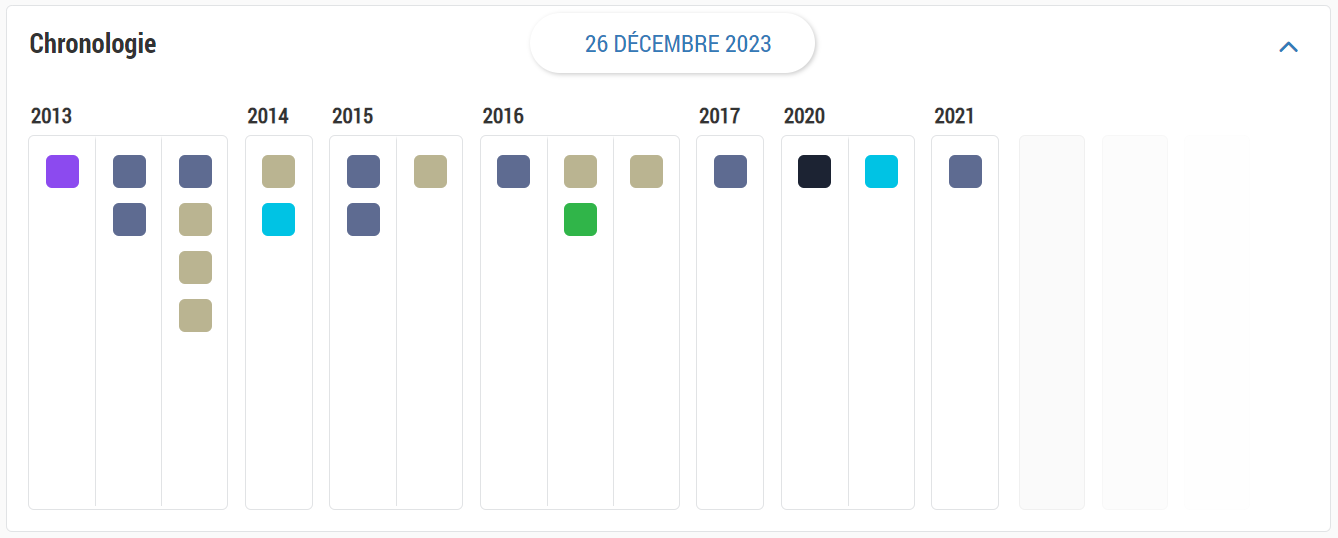
La Chronologie présente visuellement toutes les modifications du dossier collaborateur, par type de section et date.
En passant au-dessus d'un carré de couleur, vous pouvez voir quelle section de données a été modifiée.
En cliquant sur le sélecteur de date en haut, vous pouvez visualiser le dossier collaborateur à une date choisie.
Toutes les données des collaborateurs sont rassemblées sous forme de sections de données (groupement de plusieurs champs de la même thématique). Ces sections de données peuvent comporter des sous-sections, en fonction de la nature de la donnée.
Ces sections sont accessibles depuis le panneau latéral de gauche et en milieu de page, sous forme d'accordéon :
depuis le panneau latéral, vous pouvez modifier l'ordre des sections via un glisser-déposer ou revenir à l'ordre par défaut en bas du panneau ;
depuis les accordéons, en cliquant sur le carré de couleur, vous pouvez attribuer une autre couleur à la section.
Les modifications de mise en page des sections sont appliquées à tous les dossiers collaborateurs, et visibles uniquement par la personne qui les a effectuées.
Les sections de données actives dépendent du modèle appliqué au dossier collaborateur. Dès qu'une section n'est pas active dans le modèle, le message suivant est affiché : Cette section d'information n'est pas activée pour le modèle utilisé.
La fonctionnalité Avenant permet d'effectuer des modifications sur un contrat sans en créer un nouveau.
L'avenant apparait comme un nouvel enregistrement de la section Contrats, il est donc possible de comparer les données d'un enregistrement à l'autre. Il est également possible d'ajouter plusieurs avenants au même contrat.
Il est possible de stocker les documents générés ou joints pour chaque avenant (nouvelles versions de contrats ou avenants) : si votre organisation a souscrit à l'option Génération de documents, nous vous recommandons de toujours générer une nouvelle version de contrat pour tout avenant.
Veuillez noter que :
l'Avenant prolonge la date de fin du contrat d'origine jusqu'à la date de fin figurant sur le dernier Avenant ;
si votre événement Mutation est configuré pour inclure la section de données Contrats, vous devez compléter les informations d'Avenant lorsque vous utilisez l'événement Mutation.
La création d'un avenant dans un dossier collaborateur s'effectue en deux étapes : la saisie des informations dans l'enregistrement Avenant du contrat et l'ajout ou la génération du document correspondant.
Prérequis : un contrat doit déjà être présent dans le dossier collaborateur.
Depuis le dossier collaborateur, recherchez la section de données Contrats (depuis le panneau latéral ou dans la liste en accordéon).
Depuis le contrat s'il s'agit du premier avenant ou depuis le dernier avenant créé, cliquez sur
> Créer un avenant.Pour les CDI, la date de début de l'avenant est au lendemain du début du CDI.
Pour les CDD, la date de début de l'avenant est au lendemain de la date de fin du CDD.
Renseignez les champs obligatoires.
Les champs de date sont au format JJ/MM/AAAA : vous pouvez également cliquer sur
pour afficher le calendrier et sélectionner une date.Cliquez sur Sauvegarder comme nouveau pour créer l'avenant.
Votre enregistrement se nomme alors Type de contrat - Avenant et un nouveau champ apparait dans l'avenant : Numéro d'avenant.
Depuis le dossier collaborateur, recherchez la section de données Contrats (depuis le panneau latéral ou dans la liste en accordéon).
Depuis l'avenant, cliquez sur
> Joindre un document.Sélectionnez un document depuis votre ordinateur et sélectionnez Oui ou Non pour le champ Marqué comme signé.
Cliquez sur Joindre pour ajouter ce document à votre section de données.
Le document ajouté est visible dans l'onglet Document(s) avec l'information ajouté dans la colonne Information complémentaires.
Prérequis : vous devez avoir souscrit à l'option Génération de documents.
Depuis le dossier collaborateur, recherchez la section de données Contrats (depuis le panneau latéral ou dans la liste en accordéon).
Depuis l'avenant, cliquez sur
> Générer un document.Sélectionnez le modèle dans la liste déroulante, la langue de document souhaitée et le type de fichier.
Cliquez sur Générer.
Le document généré est visible dans l'onglet Document(s) avec l'information généré dans la colonne Information complémentaires.
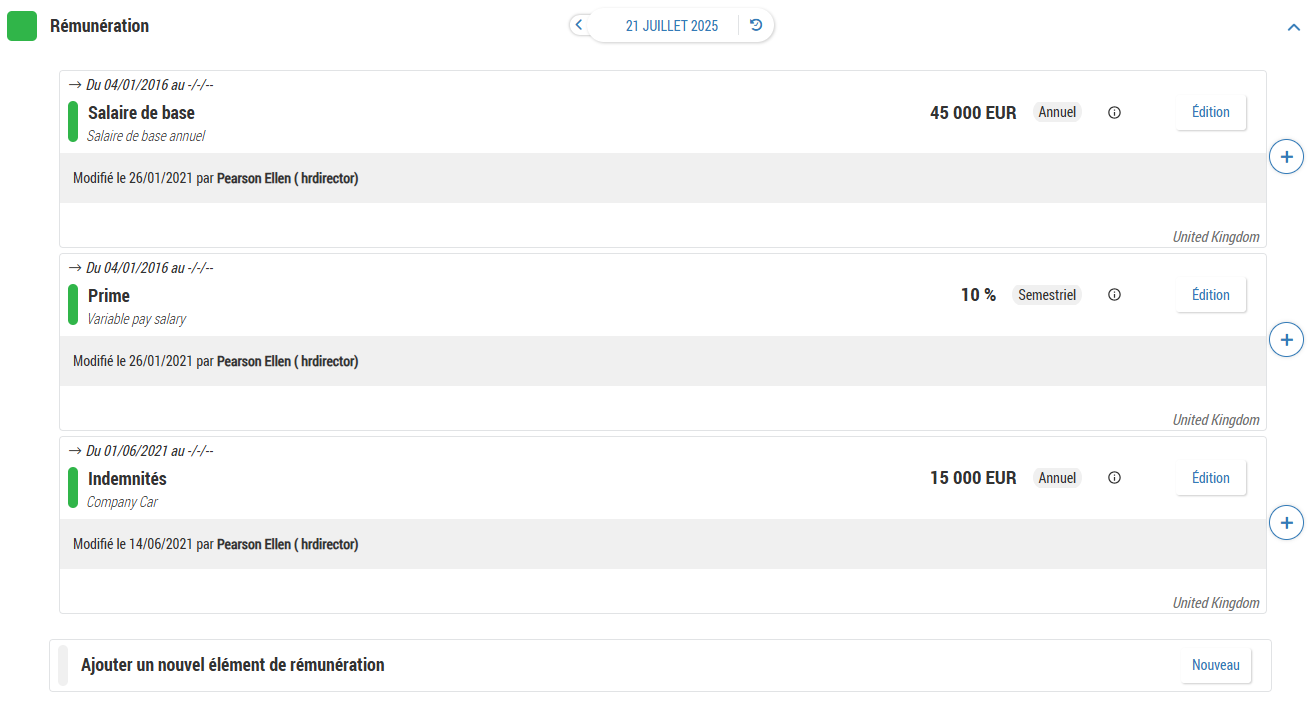
Les informations sur la rémunération des collaborateurs sont ajoutées lors d’un événement Embauche ou directement dans la section de données Rémunération du dossier collaborateur.
Les données de cette section sont ajoutées via des Éléments de rémunération, divisés en Catégories. Chaque catégorie est elle-même divisée en Rubriques.
Les catégories ne sont pas personnalisables et sont au nombre de quatre :
Salaire de base : paiements réguliers versés au collaborateur ;
Avantages : avantages fournis au collaborateur en complément de son salaire fixe pour améliorer ses conditions de travail ;
Indemnités : rémunération complémentaire au salaire fixe, généralement basée sur ses conditions de vie et de travail ;
Prime : paiements ad hoc basés sur la période et liés au salaire, à la performance, aux commissions, etc.
Chaque élément de rémunération :
a une date de début, comme tout enregistrement et peut posséder une date de fin si vous la connaissez ;
peut-être lié à un contrat du collaborateur, car il s'agit de la seule source légale qui fixe la rémunération entre l'entreprise et le collaborateur, mais cette action n'est pas obligatoire ;
est unique, une rubrique ne peut être ajoutée qu'une seule fois par collaborateur. En revanche, vous pouvez la faire évoluer dans le temps grâce aux enregistrements.
Comme pour les autres sections de données, le Sélecteur d'enregistrement vous permet de visualiser l'historique de la rémunération pour ce collaborateur : des flèches situées à gauche et/ou à droite d'un élément de rémunération vous permettent de passer d'un enregistrement à un autre.
Depuis le dossier collaborateur, recherchez la section de données Rémunération (depuis le panneau latéral ou dans la liste en accordéon).
Dans le cas où la section de données est vide, cliquez sur
pour ajouter un premier enregistrement. Sinon, ouvrez la section en cliquant sur puis sur le bloc Ajouter un nouvel élément de rémunération ou sur le bouton Nouveau.Renseignez les champs obligatoires.
Les champs de date sont au format JJ/MM/AAAA : vous pouvez également cliquer sur
pour afficher le calendrier et sélectionner une date.Cliquez sur Sauvegarder en haut à droite pour créer votre élément de rémunération.
Votre élément de rémunération apparait alors avec les informations suivantes :
Dates, Catégorie et Rubrique associée à gauche ;
le montant et la devise, avec la périodicité ;
un bouton
 qui vous indique les paramètres de cette rubrique, configurés par votre administrateur.
Vous ne pouvez créer qu'un seul élément de rémunération par rubrique. Si une rubrique évolue, par exemple le salaire de base mensuel, il faut créer un nouvel enregistrement pour cette rubrique.
Depuis le dossier collaborateur, recherchez la section de données Rémunération (depuis le panneau latéral ou dans la liste en accordéon).
Ouvrez la section en cliquant sur
puis, à droite de la rubrique concernée, cliquez sur .Dans la pop-up qui apparait, renseignez la date de début du nouvel enregistrement et cliquez sur Créer.
Par défaut, l'enregistrement précédent va être prolongé jusqu'à la veille du nouvel enregistrement : si vous souhaitez en spécifier une autre, activez l'option Définir une date de fin pour l'enregistrement précédent et choisissez la nouvelle date.
Renseignez les champs obligatoires.
Étant donné qu'il s'agit d'un nouvel enregistrement de la même rubrique, les champs Catégorie, Rubrique et Périodicité sont en lecture seule et ne peuvent pas être modifiés.
Cliquez sur Sauvegarder en haut à droite pour créer votre élément de rémunération.
Vous pouvez désormais passer d'un enregistrement à l'autre avec les flèches  ou
ou  ou avec le Sélecteur d'enregistrement.
Depuis le dossier collaborateur, recherchez la section de données Rémunération (depuis le panneau latéral ou dans la liste en accordéon).
Ouvrez la section en cliquant sur
puis, à droite de la rubrique concernée, cliquez sur Édition.Si vous souhaitez modifier l'enregistrement, mettez à jour les données souhaitées et cliquez sur Sauvegarder.
Si vous souhaitez supprimer l'enregistrement, cliquez sur Supprimer en haut à droite.
La gestion des documents dans le dossier collaborateur peut se faire de deux façons : via les sections de données et via l'onglet Document(s).
Depuis le dossier collaborateur, recherchez la section de données à modifier (depuis le panneau latéral ou dans la liste en accordéon).
Dépliez la section et la sous-section si besoin en cliquant sur
, puis sélectionnez l'enregistrement concerné grâce au Sélecteur d'enregistrement.Cliquez sur le bouton
> Joindre un document.Sélectionnez un document depuis votre ordinateur et cliquez sur Joindre.
Le document ajouté est visible dans l'onglet Document(s) avec l'information ajouté dans la colonne Information complémentaires.
Les sections de données étant compatibles avec cette fonctionnalité sont : Aptitude, Certification, Contrats, Diplômes, Identifiant national, Informations bancaires, Périodes de suspension, Visites médicales.
Prérequis : vous devez avoir souscrit à l'option Génération de documents.
Depuis le dossier collaborateur, recherchez la section de données Contrats (depuis le panneau latéral ou dans la liste en accordéon).
Dépliez la section et la sous-section souhaitée en cliquant sur
, puis depuis le contrat ou l'avenant, cliquez sur > Générer le document.Sélectionnez le modèle dans la liste déroulante, la langue de document souhaitée et le type de fichier.
Cliquez sur Générer.
Le document généré est visible dans l'onglet Document(s) avec l'information généré dans la colonne Information complémentaires.