La configuration d'un modèle
Il existe deux types de modèles :
le modèle Master qui fournit un modèle prêt à l’emploi pour tous les autres modèles. Il est rarement utilisé pour créer les collaborateur mais permet de configurer une base commune pour tous les modèles.
les modèles enfants, généralement créés à partir d'une copie du modèle Master.
Vous pouvez créer un nouveau modèle de zéro : ce modèle, même s'il n'est pas copié du modèle Master, héritera obligatoirement de sa configuration lors de la création. Vous décidez ensuite si vous souhaitez conserver cette configuration ou non.
Pour créer un nouveau modèle, depuis le module Core HR :
Cliquez sur le menu
 Configurations dans le panneau latéral de gauche.
Depuis l'onglet Modèles, cliquez sur
 en haut à droite ou sur Créer en bas de la page.
Dans l'onglet Détails :
Renseignez les champs requis Nom du modèle et Code, qui doivent être uniques.
Sélectionnez un État pour ce modèle :
Brouillon : le modèle ne peut pas être sélectionné par les utilisateurs mais il peut être modifié dans le menu Configurations ;
Actif : le modèle est finalisé et peut être sélectionné par les utilisateurs, il peut toujours être modifié ;
Inactif : cette option ne doit être sélectionnée que si le modèle est utilisé dans des dossiers collaborateurs mais qu'il ne doit plus être utilisé.
Facultatif : renseignez des Commentaires qui apparaitront sous le nom du modèle dans l’onglet Modèles.
Ces commentaires sont visibles par les utilisateurs lorsqu'ils survolent l'icône
 à côté du nom du modèle.
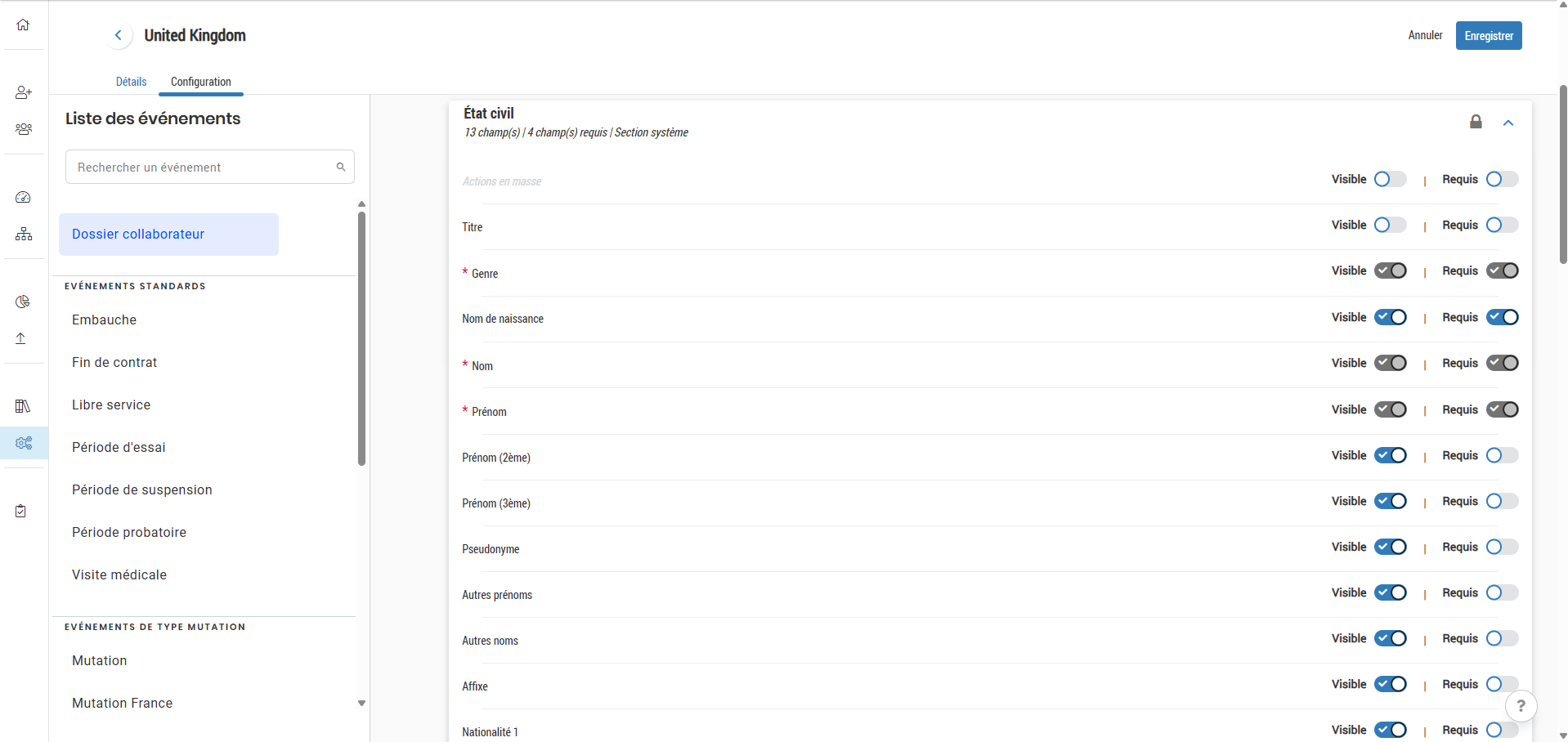
Dans l'onglet Configuration, commencez par configurer le Dossier collaborateur en le sélectionnant à gauche :
Choisissez les sections de données à activer :
Les sections de données inactives sont en bas de page : cliquez sur l'icône
 sur la ligne d'une section pour l'activer, vous la retrouvez en haut de page.
Les sections héritées du modèle Master sont déjà actives : vous pouvez les supprimer en cliquant sur l'icône
 .
.Les sections systèmes ne peuvent pas être supprimées, elles sont indiquées avec l'icône
 .
.
Paramétrez les champs par section :
Cliquez sur l'icône
 pour déplier la section.
Si le champ doit être visible, activez l'option Visible.
Si le champ doit être obligatoirement saisi, activez l'option Requis.
Un champ Requis passe automatiquement en Visible.
Ces deux actions peuvent être faites pour tous les champs de la section de données en une seule fois, depuis la ligne Actions en masse.
Facultatif : en haut de la liste des Section de données activées, cliquez sur
 si vous souhaitez :
Tout activer pour activer toutes les sections de données possibles dans un événement.
Tout désactiver pour désactiver toutes les sections de données ayant été ajoutées aux Section de données activées. Veuillez noter que cette action ne désactive pas les sections de données intitulées Section système.
Tout étendre pour étendre tous les accordéons des sections de données et visualiser tous les champs.
Tout réduire pour réduire tous les accordéons des sections de données et cacher tous les champs.
Recommencez les mêmes actions pour paramétrer tous les événements reliés à ce modèle ainsi que le libre-service.
Cliquez sur Enregistrer pour créer votre modèle.
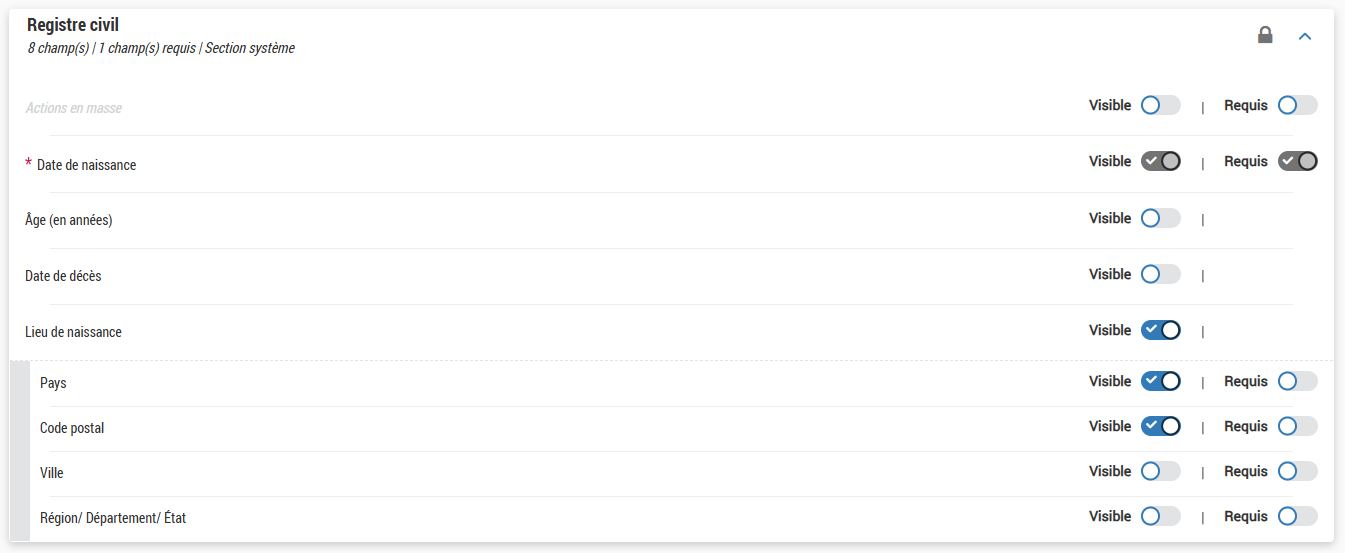
Dans la section de données Registre civil, il existe un bloc appelé Lieu de naissance, avec quatre champs.
Depuis la configuration d'un modèle, si vous souhaitez activer l'option Visible d'un champ de ce bloc, il est impératif d'activer manuellement la même option pour le bloc en lui-même.
L'activation du bloc n'est pas automatique : sans cette action, et malgré l'activation d'un ou plusieurs champs, le bloc ne s'affichera pas.
 |
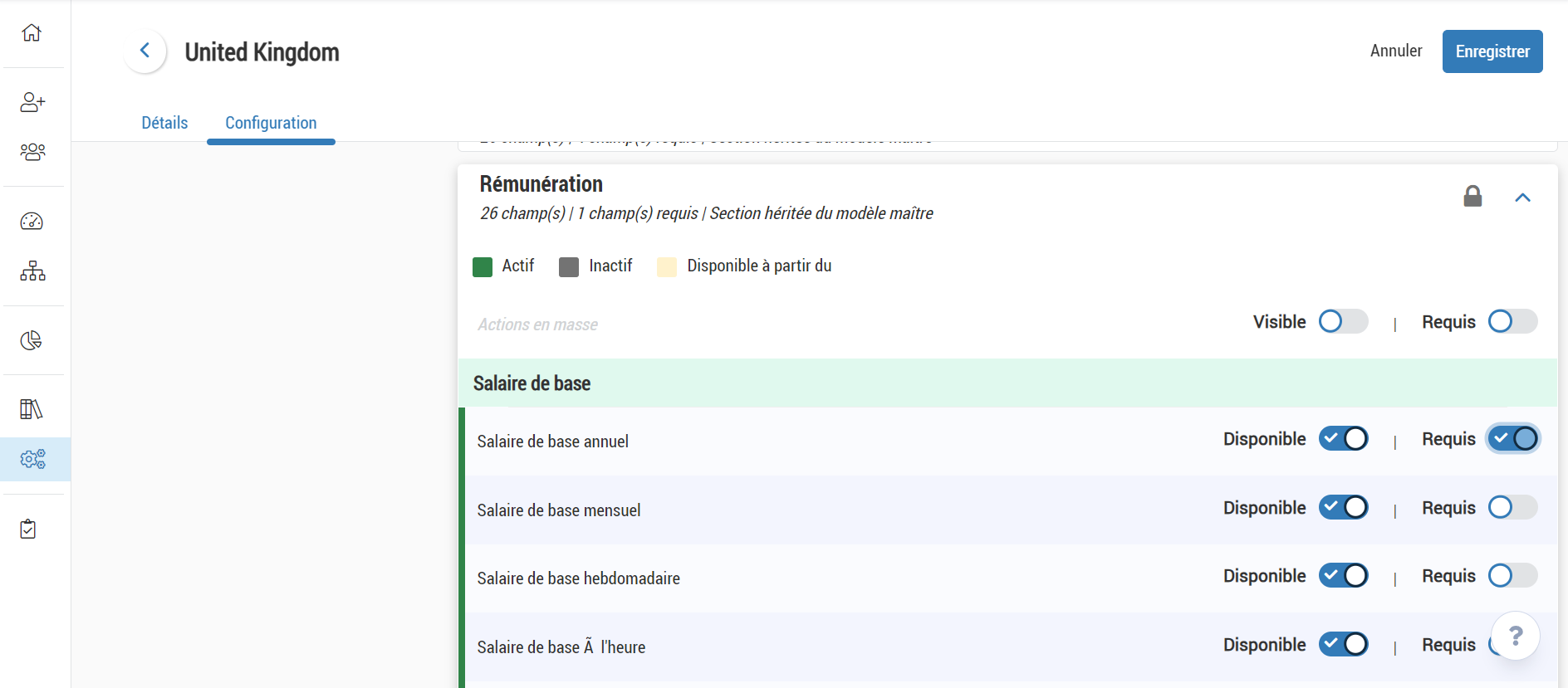
Les champs affichés dans la section de données Rémunération proviennent de la structure de rémunération présente dans le menu Configurations > Rémunération.
Les choix des options Disponible et Requis sont identiques aux autres sections de données.
Enfin, les données peuvent avoir été paramétrées avec des dates de début et de fin de disponibilité. Vous pouvez dans tous les cas activer les options Disponible et Requis, peu importe les dates de disponibilité : les champs s'afficheront ou disparaitront des dossiers collaborateurs en fonction de ces dates.
Un événement est un processus administratif du personnel RH lié à un collaborateur et qui peut avoir une incidence sur les données du dossier collaborateur.
Les événements sont paramétrés par modèle : dès qu'un modèle est appliqué à un dossier collaborateur, lorsqu'un événement sera commencé pour le collaborateur en question, les éléments affichés dépendront du paramétrage de l'événement dans le modèle.
Dans la configuration d'un modèle, un événement :
possède au moins une section système activée par défaut (à l'exception de l'événement Libre service) : cela signifie que la section de données est nécessaire pour que l’événement soit réalisable ;
se paramètre de la même façon que le Dossier collaborateur, reportez-vous aux étapes 4 et 5 de la création d'un modèle ci-dessus pour plus d'informations ;
doit avoir sa section de données activée dans la configuration du Dossier collaborateur pour que l'événement puisse être terminé pour un collaborateur. Ceci est valable pour terminer les événements :
Visite médicale : les sections de données Visites médicales et Aptitude doivent être actives.
Période d'essai : la section de données Périodes d'essai doit être active.
Période probatoire : la section de données Périodes probatoires doit être active.
Période de suspensions : la section de données Périodes de suspension doit être active.
Cas particulier de l'événement Libre service
Cette partie vous permet de personnaliser les sections de données auxquelles les collaborateurs ont accès dans leur espace, via le Self-Service Collaborateur.
La particularité du Libre-service est que vous choisissez si le collaborateur peut ajouter des documents.
Il existe deux méthodes pour permettre aux collaborateurs d'ajouter des documents sur des sections de données depuis leur espace personnel :
en éditant la section de données ;
Dans ce cas, toutes les sections de données du Libre-service peuvent recevoir un document, sauf : Registre civil, Coordonnées, Législation allemande, Référent transverse.
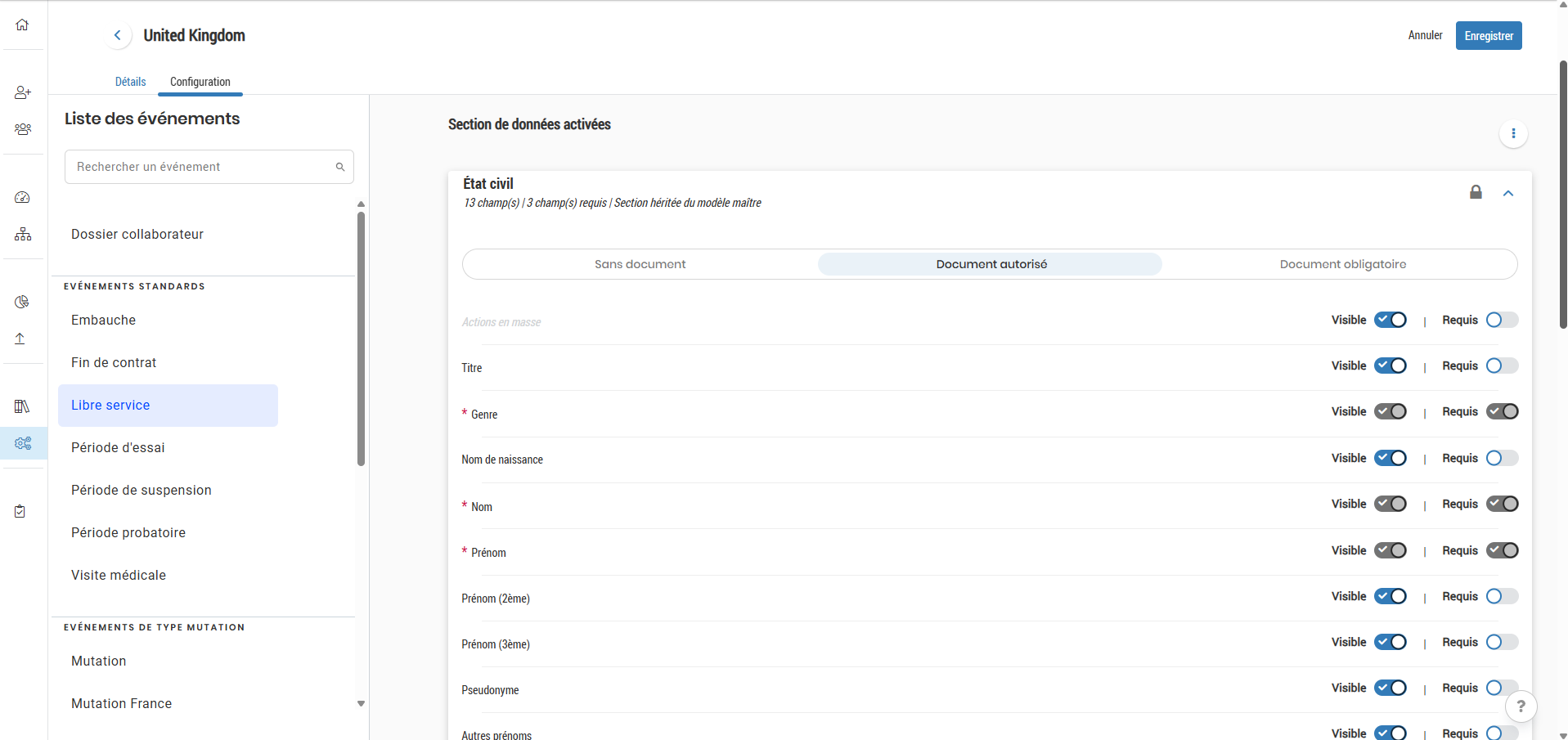
Pour paramétrer ce type d'ajout, déployez la section en cliquant sur
et sélectionnez l'une des trois options pour l'ajout de documents pour cette section :Sans document : le collaborateur n'a pas la possibilité d'ajouter un document.
Document autorisé : le collaborateur peut ajouter un document s'il le souhaite.
Document obligatoire : le collaborateur doit ajouter un document s'il fait une modification de ses données pour cette section.
Côté utilisateur, lorsqu'un document est autorisé ou obligatoire sur une section de données, lors de l'édition de la section dans son espace personnel, un encart en bas de la section lui permet d'ajouter un document.
sans éditer la section de données.
Dans ce cas, seules trois sections de données peuvent recevoir un document : Informations bancaires, Identifiants nationaux, Diplômes.
Pour autoriser ce type d'ajout, il est nécessaire d'activer trois droits pour les collaborateurs depuis le module Administration : Joindre des fichiers à associer aux Diplômes, Joindre des fichiers à associer aux identifiants nationaux, Joindre des fichiers à associer aux Informations Bancaires.
Dans ce cas, les utilisateurs doivent cliquer sur l'icône
d'une des trois sections pour ajouter un document.
Nous vous conseillons d'activer la première méthode et de désactiver la seconde, afin de laisser plus de choix à vos utilisateurs.
L'option de copie d'un modèle vous permet de gagner du temps si les deux modèles ont une base commune d'information mais que quelques données diffèrent. Vous pouvez copier le modèle Master ou un modèle enfant.
Pour copier un modèle, depuis le module Core HR :
Cliquez sur le menu
Configurations dans le panneau latéral de gauche.Depuis l'onglet Modèles, cliquez sur Copier sur la ligne du modèle à copier.
Changez le Nom du modèle et le Code du modèle, et modifiez le champ État si besoin.
Facultatif : renseignez des Commentaires qui apparaitront sous le nom du modèle dans l’onglet Modèles.
Ces commentaires sont visibles par les utilisateurs lorsqu'ils survolent l'icône
à côté du nom du modèle.Si votre nouveau modèle possède des différences avec le modèle de base, modifiez les informations nécessaires dans l'onglet Configuration, en vous basant sur les étapes 4 et 5 de la création d'un modèle ci-dessus.
Cliquez sur Enregistrer pour enregistrer votre nouveau modèle.
L'édition d'un modèle est identique au processus de création et de copie d'un modèle.
En revanche, ses incidences sont plus importantes, notamment pour les Dossiers collaborateurs :
si vous désactivez une section de données, celle-ci sera désactivée dans les dossiers collaborateurs pour lesquels ce modèle est appliqué ;
Dans le dossier collaborateur, la section de données se verrouille, l'icône
et le message Ce groupe d'informations n'est pas activé pour le modèle utilisé s’affichent.Les informations contenues dans cette section ne sont pas perdues : les utilisateurs ne peuvent simplement plus y accéder tant que la section de données n'est pas active dans le modèle appliqué au dossier collaborateur.
si vous activez une section de données, celle-ci sera activée dans les dossiers collaborateurs pour lesquels ce modèle est appliqué ;
Dans le dossier collaborateur, le message Il n'y a pas d'enregistrement pour ce groupe d'informations s'affiche pour cette section.
si un champ est activé et qu'il est alimenté par un référentiel, assurez-vous que le référentiel existe et possède des valeurs ;
si vous désactivez un champ en désactivant l'option Visible, celui-ci ne sera plus visible dans les dossiers collaborateurs pour lesquels ce modèle est appliqué ;
Les informations contenues dans ce champ ne sont pas perdues : les utilisateurs ne peuvent plus y accéder tant que le champ n'est pas visible dans le modèle appliqué au dossier collaborateur.
si vous activez ou désactivez le statut Requis sur un champ dans une section de données activée, il n'y a aucun impact sur les dossiers collaborateurs pour lesquels le modèle est appliqué ;
si vous éditez le modèle Master, les modifications seront automatiquement répercutées sur les modèles enfant.
Si vous avez un doute sur les impacts potentiels, nous vous conseillons de copier un modèle pour en créer un nouveau, et effectuer les modifications nécessaires.
Pour éditer un modèle, depuis le module Core HR :
Cliquez sur le menu
Configurations dans le panneau latéral de gauche.Depuis l'onglet Modèles, cliquez sur Éditer sur la ligne du modèle à éditer.
Effectuez les modifications souhaitées en vous basant sur les étapes 4 et 5 de la création d'un modèle ci-dessus.
Cliquez sur Enregistrer pour mettre à jour vos modifications.
Un modèle peut être supprimé lorsqu'il n'a jamais été appliqué à un dossier collaborateur (sauf modèle Master). Si vous essayez de supprimer un modèle ayant déjà été utilisé, un message d'erreur s'affiche.
Pour supprimer un modèle, depuis le module Core HR :
Cliquez sur le menu
Configurations dans le panneau latéral de gauche.Depuis l'onglet Modèles, cliquez sur Supprimer sur la ligne du modèle à supprimer.
Cliquez sur Ok dans la pop up qui s'affiche pour confirmer la suppression.
Le modèle Master détermine le minimum de sections de données actives pour tous les autres modèles. Les autres modèles sont des modèles enfants et « héritent » de la configuration du modèle Master.
Il ne peut pas être supprimé.
Il possède deux types de sections de données :
des sections systèmes ajoutées par Cegid HR : elles sont obligatoires, ne peuvent pas être supprimées et présentes avec l'indication Section système et l'icône
dans les modèles ;des sections ajoutées lors de la modification du modèle Master. Pour ces sections :
elles peuvent être supprimées du modèle enfant lors de la création ou la copie à partir du modèle Master ;
une fois le modèle enfant enregistré une fois, elles ne peuvent plus être supprimées et ont l'indication Section héritée du modèle maître avec l'icône
;si elles sont supprimées du modèle Master, elles ne sont pas supprimées des modèles enfants mais elles ne sont plus verrouillées.
Dans tous les cas, même si les sections de données ne peuvent pas être supprimées, l'utilisateur peut choisir les champs Visible et/ou Requis par section de données, même si cela diffère de la configuration du modèle Master.
Dès que le modèle Master est modifié, la modification est impactée sur les modèles enfants, qu'ils soient copiés ou non du modèle Master. En revanche, une modification d'un modèle enfant n'impacte pas les autres modèles.
Deux champs ont été configurés pour avoir un format particulier :
IBAN ou ABA/Sort Code de la section de données Informations bancaires ;
Numéro d'identifiant de la section de données Identifiant national.
Ce champ n'est pas paramétrable, son format doit respecter la norme ISO 13616, à savoir : code pays (2 lettres qui doivent correspondre au pays sélectionné) + clé de contrôle (2 chiffres) + relevé d'identité bancaire (de 2 à 30 caractères alphanumériques).
Si la donnée renseignée est trop courte, trop longue, ou ne respecte pas le format, le message suivant s'affiche sous l'encart de saisie : Le format de l’IBAN est incorrect, veuillez saisir un numéro valide.
Attention :
cette vérification ne fonctionne pas si le choix du Pays est Canada ou États-Unis, car ces deux pays n'utilisent pas l'IBAN.
Vous pouvez définir, lors de la saisie d'un format qui ne respecte pas la norme ISO 13616, le niveau de contrôle :
Avertissement : le message d'avertissement est affiché, mais le champ peut être enregistré ;
Bloquant : le champ ne peut être enregistré tant que la donnée saisie ne respecte pas le format demandé.
Pour configurer le niveau de contrôle, depuis le module Core HR :
Cliquez sur le menu
Configurations dans le panneau latéral de gauche.Depuis l'onglet Modèles, cliquez sur Éditer sur la ligne du modèle Master.
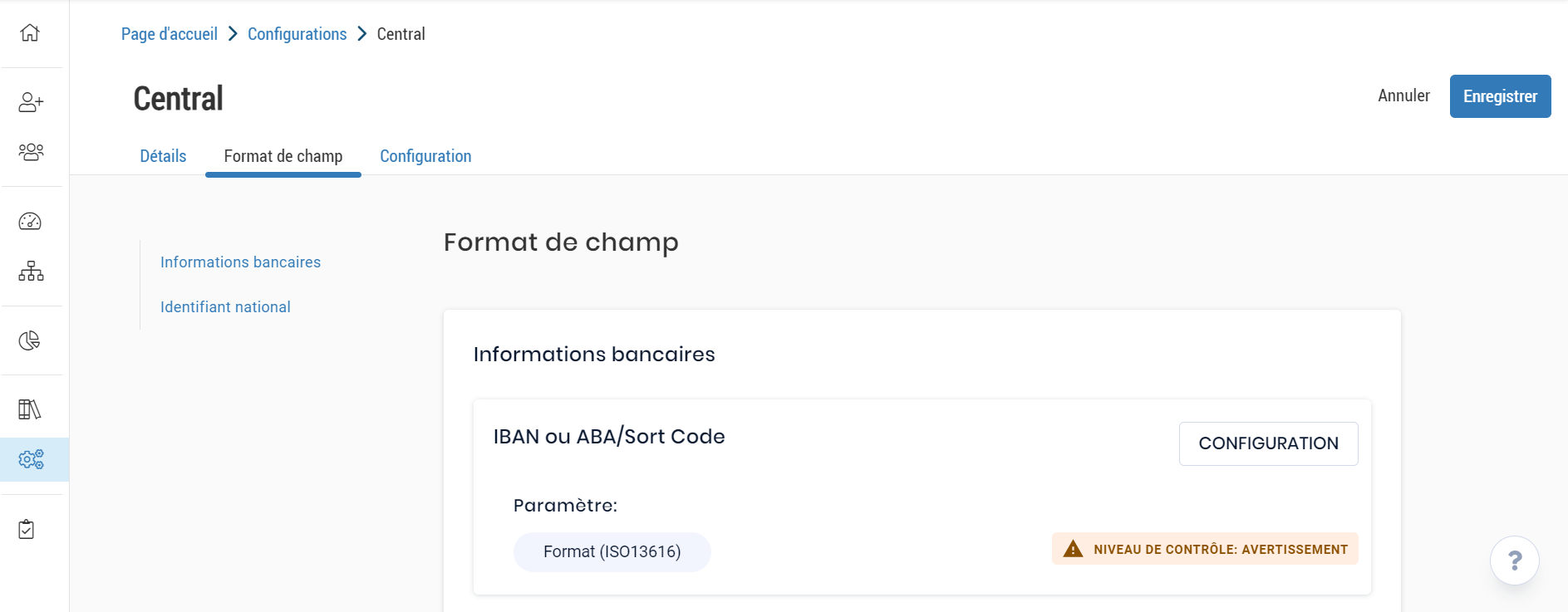
Cliquez sur l'onglet Format de champ.
Dans l'encart Informations bancaires, le format avec la norme ISO est déjà présent pour le champ IBAN ou ABA/Sort Code. Cliquez sur Configuration pour choisir le niveau de contrôle.
Sélectionnez Avertissement ou Bloquant dans le panneau de droite.
Cliquez sur Enregistrer.
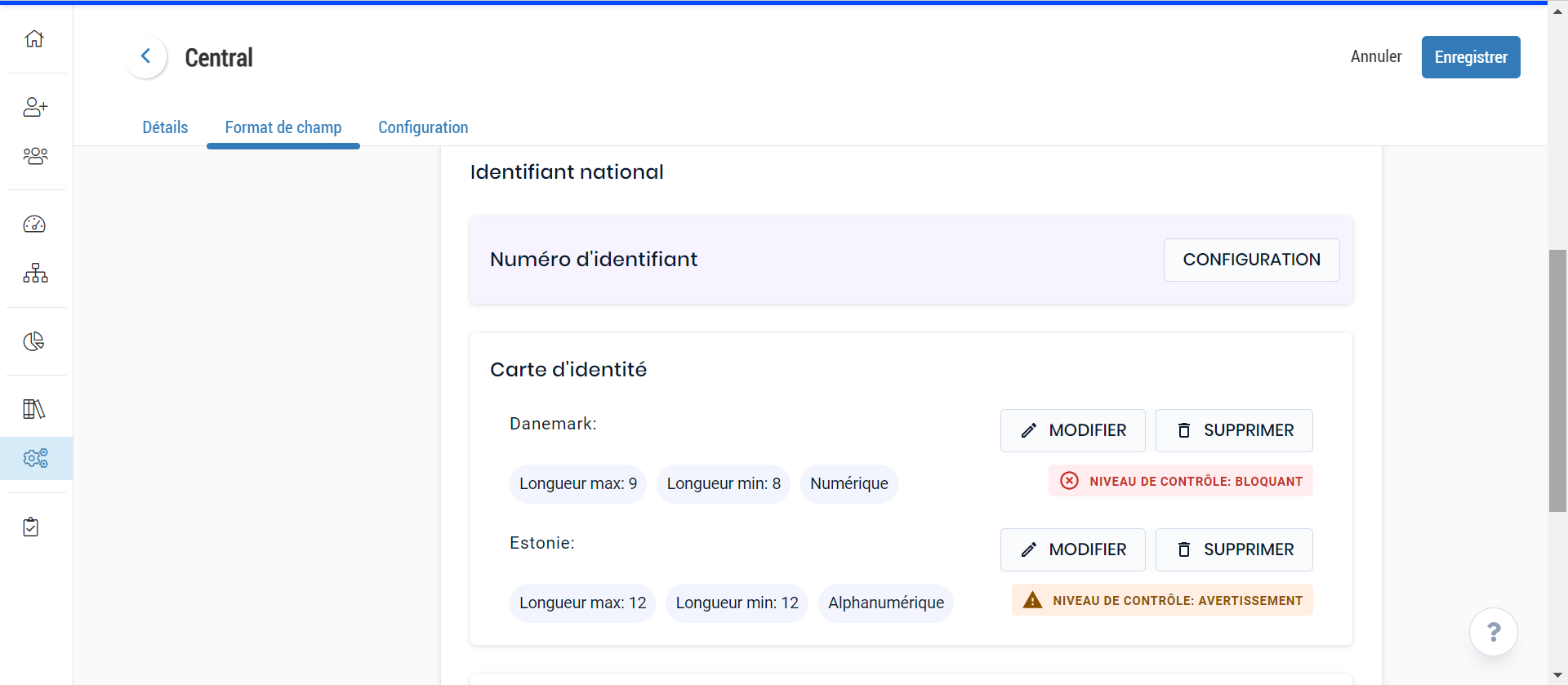
Le numéro d'identifiant est un champ entièrement personnalisable par pays et par type d'identifiant, à l'exception du Numéro de sécurité sociale pour la France, dont le format est particulier.
Pour configurer un format de numéro d'identifiant, depuis le module Core HR :
Cliquez sur le menu
Configurations dans le panneau latéral de gauche.Depuis l'onglet Modèles, cliquez sur Éditer sur la ligne du modèle Master.
Cliquez sur l'onglet Format de champ.
Dans l'encart Identifiant national, cliquez sur le bouton Configuration.
Sélectionnez le Pays et le Type d'identifiant auquel vous souhaitez paramétrer un format particulier.
Définissez ensuite le format souhaité en paramétrant :
La Longueur minimale.
La Longueur maximale : vous pouvez renseigner le même chiffre pour les deux champs si le format doit être de X caractères précisément.
Le Type de champ autorisé : Alphabétique (lettres de A à Z), Numérique (chiffres de 0 à 9) ou Alphanumérique (combinaison de chiffres et de lettres).
Le Niveau de contrôle.
Cliquez sur Enregistrer quand la configuration est prête.
Un récapitulatif de votre configuration apparait alors dans l'encart Identifiant national.